
Biến tài liệu học tập thành thẻ ghi nhớ, câu hỏi trắc nghiệm, sơ đồ tư duy và bản nghe tóm tắt – AI chỉ trả lời dựa trên tài liệu em cung cấp.
Bạn sẽ học được
- NotebookLM khác chatbot thông thường thế nào
- Tạo notebook từ tài liệu
- Thẻ ghi nhớ, câu hỏi, sơ đồ tư duy
- Lập kế hoạch ôn thi
Cơ sở lý thuyết
- NotebookLM trả lời dựa trên các nguồn em tải lên (bài giảng, ghi chép, trang sách) và trích dẫn vị trí trong nguồn – giảm nguy cơ "bịa" và giúp em kiểm tra lại dễ dàng.
- Công cụ có thể tạo: bản tóm tắt, câu hỏi trắc nghiệm, thẻ ghi nhớ (flashcard), sơ đồ tư duy, bản tổng quan âm thanh và video.
- Học sinh dùng được NotebookLM với tài khoản Google Workspace for Education của trường; tài khoản cá nhân từ 13 tuổi.
- Khoa học học tập: tự kiểm tra (retrieval practice) và ôn giãn cách (spaced repetition) giúp nhớ lâu hơn đọc lại nhiều lần.
Tên mới
Từ 16/7/2026, NotebookLM được đổi tên thành Gemini Notebook. Ứng dụng và địa chỉ notebooklm.google vẫn dùng được; các thao tác bên dưới không đổi.
Hướng dẫn thao tác từng bước
Tạo notebook ôn tập
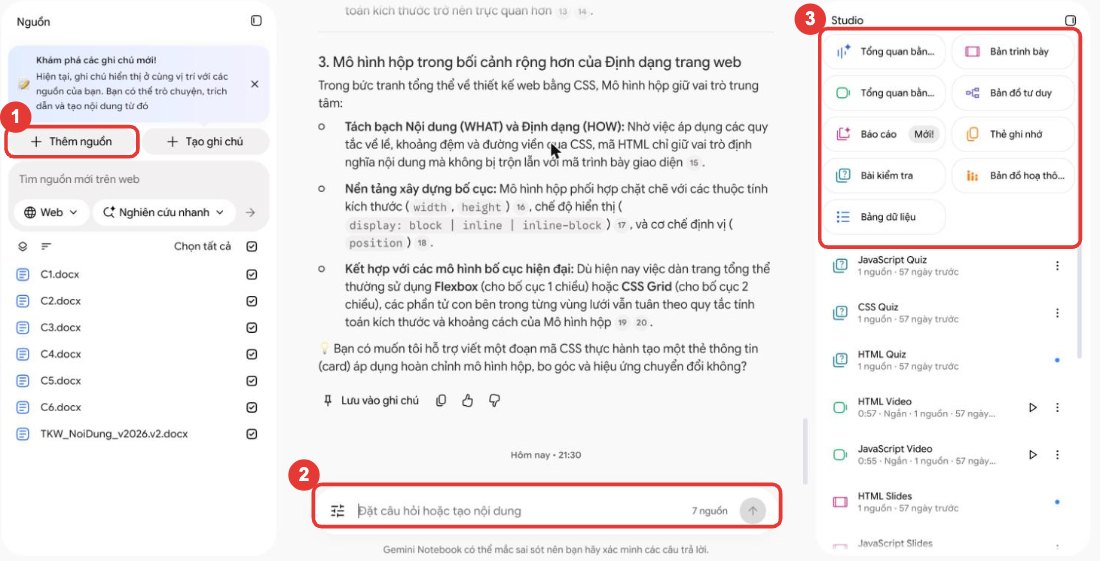
(1) Thêm nguồn: vở ghi, đề cương, tài liệu thầy cô · (2) Khung hỏi đáp – bấm số trích dẫn để xem đoạn gốc · (3) Khung Studio
- Mở notebooklm.google (hoặc ứng dụng trên điện thoại) bằng tài khoản trường → Tạo mới.
- Bấm Thêm nguồn: tải lên ảnh chụp vở ghi, tệp PDF đề cương, tài liệu Google Drive thầy cô chia sẻ, hoặc dán đường link video bài giảng YouTube.
- Đặt tên notebook theo môn và chủ đề, ví dụ "Sinh 10 – Tế bào".
- Trong khung chat ở giữa, hỏi: "Tóm tắt các ý chính của chương này", bấm vào số trích dẫn để xem đoạn gốc.
Tạo thẻ ghi nhớ và bài kiểm tra
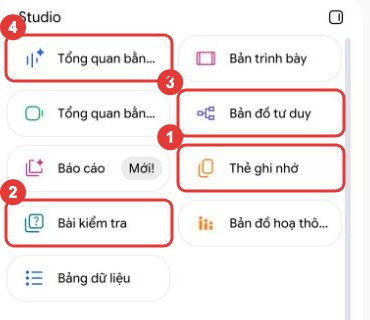
(1) Thẻ ghi nhớ · (2) Bài kiểm tra · (3) Bản đồ tư duy · (4) Tổng quan bằng âm thanh
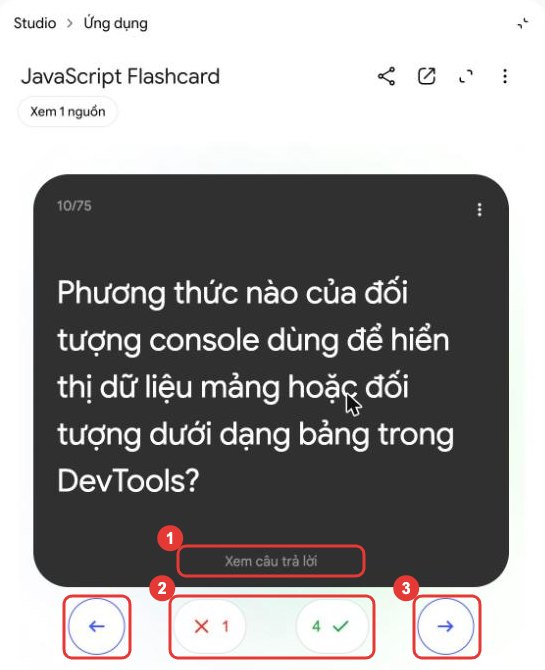
(1) Xem câu trả lời sau khi tự trả lời · (2) Đánh dấu thẻ chưa thuộc (✗) / đã thuộc (✓) · (3) Chuyển thẻ tiếp theo
- Ở khung Studio bên phải, chọn Thẻ ghi nhớ.
- Bấm biểu tượng bút chì để tùy chỉnh: số lượng thẻ, độ khó (dễ – trung bình – khó), trọng tâm ("chỉ các khái niệm in đậm").
- Lật thẻ để tự trả lời trước khi xem đáp án; đánh dấu thẻ chưa thuộc để ôn lại hôm sau.
- Chọn Bài kiểm tra để làm trắc nghiệm; đọc giải thích cho câu sai.
Bản đồ tư duy và bản nghe
- Trong khung chat, bấm nút Bản đồ tư duy → bản đồ xuất hiện ở Studio; bấm vào từng nhánh để xem giải thích.
- Chọn Tổng quan bằng âm thanh, vào tùy chỉnh ghi "Giải thích cho học sinh lớp 10, khoảng 10 phút" → Tạo.
- Tải về điện thoại để nghe khi đi xe buýt, trước giờ ngủ.
- Vẽ lại bản đồ tư duy bằng tay vào vở – bước này giúp nhớ lâu nhất.
| Kỹ thuật học | Cách làm với Gemini Notebook |
|---|---|
| Tự kiểm tra (retrieval) | Làm bài kiểm tra trước khi đọc lại tài liệu |
| Ôn giãn cách (spaced) | Ôn thẻ ghi nhớ sau 1 ngày, 3 ngày, 7 ngày |
| Giải thích lại (elaboration) | Hỏi "Vì sao…?", "Điều này liên quan gì đến…?" |
| Xen kẽ (interleaving) | Một notebook gộp nhiều chương, làm câu hỏi trộn |
Lưu ý
Gemini Notebook chỉ tốt khi nguồn tốt: hãy dùng tài liệu thầy cô giao và sách giáo khoa, không tải lên tài liệu trôi nổi không rõ nguồn.
Ứng dụng thực tế
Kế hoạch ôn kiểm tra giữa kỳ Sinh học 10 trong 1 tuần:
| Ngày | Việc làm |
|---|---|
| 1 | Tạo notebook, tải ghi chép và đề cương thầy cô giao; đọc bản tóm tắt |
| 2 | Xem sơ đồ tư duy, tự vẽ lại vào vở |
| 3 | Làm thẻ ghi nhớ khái niệm, tự kiểm tra |
| 4 | Làm câu hỏi trắc nghiệm, ghi lại câu sai |
| 5 | Hỏi NotebookLM giải thích các câu sai |
| 6 | Nghe bản tổng quan âm thanh khi đi đường |
| 7 | Tự làm một đề tổng hợp không dùng AI |
Thực hành
- Tạo notebook cho một môn học với ít nhất 3 nguồn.
- Tạo 10 thẻ ghi nhớ và tự kiểm tra.
- Tạo một bài trắc nghiệm và đối chiếu đáp án với sách.
Nguồn: NotebookLM. Tính năng, độ tuổi và chi phí của công cụ có thể thay đổi; hãy kiểm tra trang chính thức trước khi sử dụng.
Tóm tắt bài học
- AI trả lời dựa trên tài liệu của em.
- Tự kiểm tra hiệu quả hơn đọc lại.
- Ngày cuối ôn không dùng AI.

