
Văn bản là nền tảng của hầu hết trang chiếu. Bài này hướng dẫn nhập chữ vào placeholder và hộp văn bản, định dạng chữ, đoạn văn, danh sách và WordArt.
- Khái niệm: nơi đặt văn bản
- Nhập và chọn văn bản
- Định dạng chữ (tab Home, nhóm Font)
- Định dạng đoạn văn (nhóm Paragraph)
- Format Painter và WordArt
- Kiểm tra chính tả, tìm kiếm và thay thế
1. Khái niệm: nơi đặt văn bản
- Placeholder: khung giữ chỗ do layout tạo sẵn (tiêu đề, nội dung). Đây là nơi nên nhập chữ chính vì nội dung hiển thị được ở Outline View và theo sát theme.
- Text Box (hộp văn bản): khung tự do để thêm chú thích, nhãn ở vị trí tùy ý. Chèn bằng Insert > Text Box, rồi kéo trên trang chiếu và gõ.
- Shape (hình khối) cũng chứa được chữ: chọn hình rồi gõ trực tiếp.
2. Nhập và chọn văn bản
Nhấp vào placeholder rồi gõ. Chọn chữ bằng cách kéo chuột; nhấp đúp để chọn một từ, nhấp ba lần để chọn cả đoạn; Ctrl + A chọn toàn bộ chữ trong khung. Khi chọn cả khung (nhấp vào viền), định dạng áp dụng cho toàn bộ chữ trong khung.
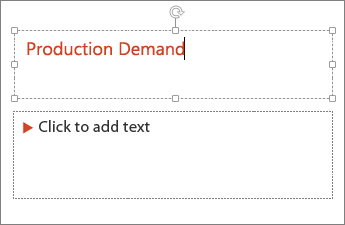
3. Định dạng chữ (tab Home, nhóm Font)
- Font và Font Size: chọn kiểu chữ, cỡ chữ. Dùng Increase/Decrease Font Size (Ctrl + Shift + > hoặc <) để chỉnh nhanh.
- Bold, Italic, Underline, Shadow, Strikethrough: Ctrl + B, Ctrl + I, Ctrl + U.
- Font Color: đổi màu chữ; Text Highlight Color: tô nền chữ.
- Change Case: đổi chữ hoa/thường. Clear All Formatting: xóa định dạng.
- Muốn nhiều tùy chọn hơn (khoảng cách ký tự, chỉ số trên/dưới), mở hộp thoại Font bằng nút mở rộng ở góc nhóm hoặc Ctrl + T.
4. Định dạng đoạn văn (nhóm Paragraph)
- Bullets (dấu đầu dòng) và Numbering (đánh số); Increase/Decrease List Level (hoặc Tab và Shift + Tab) để thụt cấp.
- Align Text: trái, giữa, phải, đều hai bên. Text Direction và Align Text (trên/giữa/dưới) trong khung.
- Line Spacing: giãn dòng; hộp thoại Paragraph chỉnh Before/After để giãn đoạn.
- Columns: chia văn bản thành 2–3 cột trong cùng khung.
- Autofit: khi chữ tràn khung, PowerPoint tự thu nhỏ; hạn chế dùng nếu chữ phải rất nhỏ, hãy rút gọn nội dung.
5. Format Painter và WordArt
Format Painter (cây cọ ở nhóm Clipboard) sao chép định dạng: chọn chữ mẫu, nhấp nút, rồi quét lên chữ cần áp dụng (nhấp đúp để dùng nhiều lần). WordArt: chọn chữ, vào tab Shape Format > nhóm WordArt Styles để dùng Text Fill, Text Outline, Text Effects (bóng, phát sáng, uốn cong).
6. Kiểm tra chính tả, tìm kiếm và thay thế
- Review > Spelling (F7): kiểm tra chính tả; gạch đỏ dưới chữ là lỗi gợi ý sửa.
- Home > Replace (Ctrl + H): thay thế chữ hoặc phông chữ hàng loạt trong cả bài.
- Home > Find (Ctrl + F): tìm từ.
- Tạo trang Title and Content, nhập tiêu đề và 4 ý chính.
- Thụt một ý xuống cấp 2 bằng Tab, đổi dấu đầu dòng sang dạng số.
- Chèn một Text Box ghi chú, dùng Format Painter sao chép định dạng từ tiêu đề.
- Tạo chữ WordArt với đổ màu gradient và hiệu ứng bóng.
Mẹo trình bày: mỗi trang chỉ nên có 3–6 ý ngắn; cỡ chữ nội dung nên từ 24 pt trở lên (Microsoft khuyến nghị khoảng 30 pt hoặc lớn hơn cho nội dung chính) để người ngồi cuối phòng đọc được; dùng tối đa hai kiểu phông chữ; ưu tiên phông không chân như Calibri, Arial.
Bạn đã đi qua: khái niệm: nơi đặt văn bản; nhập và chọn văn bản; định dạng chữ (tab Home, nhóm Font); định dạng đoạn văn (nhóm Paragraph); format Painter và WordArt; kiểm tra chính tả, tìm kiếm và thay thế. Hãy làm phần Thực hành để ghi nhớ.
Tham khảo: Microsoft Support – Basic tasks for creating a PowerPoint presentation, Quick tips: Add and format in PowerPoint.

