
Hiệu ứng chuyển trang (Transitions) quyết định cách một trang chiếu xuất hiện khi chuyển từ trang trước. Bài này hướng dẫn thêm, chỉnh, xóa chuyển trang và dùng Morph.
- Khái niệm
- Thêm và chỉnh chuyển trang
- Morph (chuyển hình mượt)
1. Khái niệm
Transition chỉ tác động lên lúc một trang bắt đầu xuất hiện, mỗi trang chỉ có một transition. Chúng khác Animations (hiệu ứng cho từng đối tượng trên trang, xem bài tiếp theo).
2. Thêm và chỉnh chuyển trang
- Chọn trang chiếu trong ngăn hình thu nhỏ.
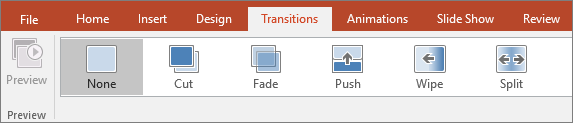
- Tab Transitions, chọn một hiệu ứng ở nhóm Transition to This Slide (nhấp mũi tên cuối nhóm để mở toàn bộ thư viện: Subtle, Exciting, Dynamic Content). PowerPoint tự xem trước khi chọn.
- Effect Options: chọn hướng hoặc kiểu của hiệu ứng. Preview để xem lại.
- Nhóm Timing: Sound (âm thanh khi chuyển), Duration (thời lượng), Apply To All (áp dụng cho mọi trang).
- Advance Slide: On Mouse Click (chuyển khi nhấp) hoặc After (tự chuyển sau số giây đặt trước); có thể bật cả hai.
Muốn xóa: chọn trang rồi chọn None trong thư viện; chọn None rồi Apply To All để xóa hết.
3. Morph (chuyển hình mượt)
Morph tự tạo chuyển động mượt giữa hai trang có đối tượng giống nhau nhưng khác vị trí, kích thước, màu. Dùng để biến đổi, phóng to chi tiết, tạo cảm giác phim.
- Chọn trang chiếu chứa đối tượng, nhấn chuột phải > Duplicate Slide.
- Trên trang mới, di chuyển, đổi cỡ, đổi màu hoặc xoay đối tượng.
- Chọn trang thứ hai, vào Transitions > Morph. Dùng Effect Options chọn Objects, Words hoặc Characters.
Muốn Morph nhận ra hai đối tượng là một, đặt tên đối tượng giống nhau trong Selection Pane bắt đầu bằng !! (ví dụ !!Logo).
- Áp dụng chuyển trang Fade cho mọi trang bằng Apply To All.
- Tạo hai trang có hình tròn ở hai góc khác nhau và nối bằng Morph.
- Đặt After 5 giây cho một trang và quan sát khi trình chiếu (F5).
Mẹo: dùng một đến hai kiểu chuyển trang nhẹ nhàng cho cả bài; hiệu ứng quá nhiều làm khán giả phân tâm. Dùng Morph chỉ ở nơi cần nhấn mạnh.
Bạn đã đi qua: khái niệm; thêm và chỉnh chuyển trang; morph (chuyển hình mượt). Hãy làm phần Thực hành để ghi nhớ.
Tham khảo: Microsoft Support – Add, change, or remove transitions between slides, Set the timing and speed of a transition.

