
Bài này hướng dẫn trình chiếu, dùng Presenter View, luyện tập thời gian, ghi hình bài giảng kèm lời thuyết minh và xuất thành video.
- Bắt đầu trình chiếu
- Điều khiển khi trình chiếu
- Presenter View (chế độ người trình bày)
- Ghi bài giảng (Record)
- Xuất thành video
1. Bắt đầu trình chiếu
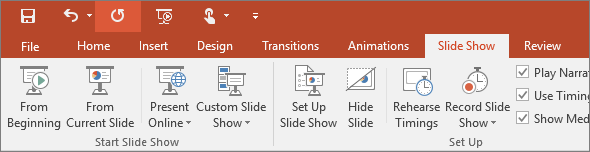
- Slide Show > From Beginning (F5): chiếu từ trang đầu.
- From Current Slide (Shift + F5): chiếu từ trang đang chọn.
- Present Online: phát bài trực tuyến cho khán giả ở xa.
- Custom Slide Show: tạo bộ trang chiếu riêng cho từng đối tượng khán giả mà không phải tạo nhiều tệp.
- Set Up Slide Show: chọn kiểu trình chiếu (do người trình bày điều khiển, hoặc tự chạy lặp lại kiosk), chọn màn hình, chọn dùng thời gian đã lưu hay chuyển trang thủ công.
2. Điều khiển khi trình chiếu
| Việc cần làm | Phím tắt |
|---|---|
| Trang kế | N, Enter, Page Down, mũi tên phải/xuống, Space |
| Trang trước | P, Page Up, mũi tên trái/lên, Backspace |
| Nhảy tới trang số n | gõ số rồi Enter |
| Về trang đầu / cuối | Home / End |
| Màn hình đen / trắng tạm thời | B hoặc dấu chấm / W hoặc dấu phẩy |
| Ẩn con trỏ và nút | Ctrl + H |
| Xem tất cả trang | Ctrl + S |
| Thoát trình chiếu | Esc |
| Bút ghi / laser / xóa nét | Ctrl + P / Ctrl + L / Ctrl + E |
| Phát hoặc tạm dừng âm thanh, video | Alt + P hoặc Ctrl + Space |
| Hiện hướng dẫn phím tắt | F1 |
Nhấp chuột phải trong lúc trình chiếu để dùng menu: chọn trang, Pen/Laser Pointer, Screen, Show Presenter View.
3. Presenter View (chế độ người trình bày)
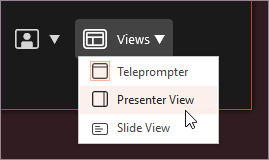
Khi nối hai màn hình (máy tính và máy chiếu), người nghe thấy trang chiếu, còn bạn thấy: trang hiện tại, trang kế tiếp, ghi chú (Notes), đồng hồ bấm giờ, công cụ bút/laser. Bật bằng Alt + F5 hoặc đánh dấu Use Presenter View ở tab Slide Show và chọn màn hình trong Monitor. Dùng Ctrl + Up/Down để cuộn ghi chú.
5. Ghi bài giảng (Record)
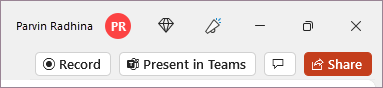
- Tab Record (tab Slide Show ở bản cũ hơn) > Record (từ đầu hoặc từ trang hiện tại).
- Bật/tắt micro và camera ở góc dưới phải; có đếm ngược 3 giây trước khi ghi.
- Nói và chuyển trang như khi trình bày; dùng bút/laser nếu cần; dùng Pause, Stop, Play để tạm dừng, dừng, xem lại.
- Tùy chọn: Cameo (hình bạn từ camera đặt trong trang chiếu, có thể làm mờ nền), Teleprompter (đọc lời nhắc khi ghi). Lời thuyết minh không thu trong lúc chuyển trang.
- Xóa bản ghi: Clear (xóa lời, thời gian của trang hoặc của cả bài).
6. Xuất thành video
- Vào File > Export > Create a Video (hoặc Record > Export to Video).
- Chọn chất lượng: Ultra HD (4K), Full HD (1080p), HD (720p), Standard (480p).
- Chọn dùng hay không dùng thời gian và lời thuyết minh đã ghi; nếu không, đặt Seconds spent on each slide (mặc định 5 giây).
- Nhấn Create Video, chọn định dạng MP4 hoặc WMV, đặt tên và lưu. Bài dài có thể mất khá lâu để xuất.
Một số thành phần không xuất sang video: macro, ActiveX/OLE, phương tiện QuickTime. Nếu chỉ cần mở thẳng chế độ trình chiếu, vào File > Save As chọn PowerPoint Show (*.ppsx).
- Slide Show > Rehearse Timings: đồng hồ hiện thời gian từng trang và cả bài.
- Nhấn Next (hoặc nhấp chuột) khi sang trang; Pause để tạm dừng.
- Kết thúc, chọn Yes để lưu thời gian từng trang. Xem lại ở View > Slide Sorter (thời gian ở góc dưới phải mỗi trang).
- Muốn tắt thời gian đã lưu: Set Up Slide Show > Advance slides: Manually.
- Trình chiếu thử bằng F5, dùng bút laser (Ctrl + L) và nhảy trang bằng phím số.
- Viết ghi chú cho 3 trang, mở Presenter View (Alt + F5) nếu có hai màn hình.
- Dùng Rehearse Timings, rồi xuất video MP4 720p.
Mẹo: luôn tập trước ít nhất một lần; mang theo bản PDF dự phòng; kiểm tra độ phân giải màn hình, micro và âm lượng trước giờ trình bày; mở sẵn bài, tắt thông báo hệ thống (Do Not Disturb).
Bạn đã đi qua: bắt đầu trình chiếu; điều khiển khi trình chiếu; presenter View (chế độ người trình bày); ghi bài giảng (Record); xuất thành video. Hãy làm phần Thực hành để ghi nhớ.
Tham khảo: Microsoft Support – Keyboard shortcuts to deliver presentations, Rehearse and time the delivery, Record a slide show with narration, Turn your presentation into a video.

