
PowerPoint 365 cho phép nhiều người cùng làm một bài thuyết trình, bình luận, xem lịch sử chỉnh sửa và kiểm tra nội dung. Bài này hướng dẫn chia sẻ và cộng tác.
- Khái niệm: lưu trên đám mây là điều kiện
- Chia sẻ
- Cùng chỉnh sửa (Co-authoring)
- Bình luận (Comments)
- Lịch sử phiên bản
- Tab Review: công cụ kiểm tra
1. Khái niệm: lưu trên đám mây là điều kiện
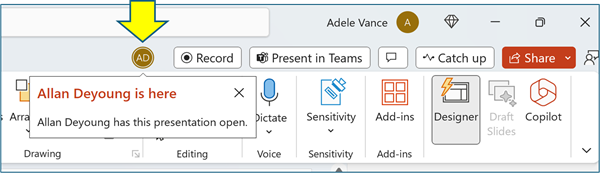
Để cộng tác thời gian thực, bài phải lưu trên OneDrive hoặc SharePoint. Khi nhiều người cùng mở, mỗi người hiện là một hình đại diện ở góc trên bên phải; thay đổi được đồng bộ và AutoSave lưu tự động. Với bản cũ hoặc tệp lưu trên máy, bạn vẫn chia sẻ được dưới dạng tệp đính kèm nhưng không cộng tác trực tiếp.
2. Chia sẻ
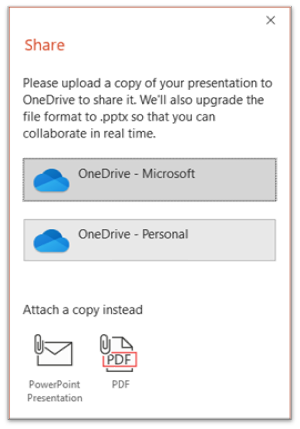
- Nhấn nút Share ở góc trên bên phải. Nếu chưa lưu trên đám mây, PowerPoint yêu cầu bạn tải lên OneDrive trước.
- Nhập địa chỉ email hoặc tên người nhận.
- Chọn quyền: Can edit (được chỉnh sửa) hoặc Can view (chỉ xem).
- Thêm lời nhắn nếu cần rồi nhấn Send; hoặc nhấn Copy link để gửi liên kết bằng cách khác.
Chỉ chia sẻ cho người cần dùng; kiểm tra lại quyền của liên kết trước khi gửi.
3. Cùng chỉnh sửa (Co-authoring)
- Hình đại diện cho biết ai đang mở bài; để hiện cờ tên khi họ chỉnh trang nào, vào File > Options > Advanced > Display và bật Show presence flags.
- Trang có thay đổi mới hiện dấu hiệu trên hình thu nhỏ (Slide has unread changes).
- Nếu hai người sửa cùng một nội dung, PowerPoint gộp khi lưu và hiển thị hộp thoại để bạn chọn giữ bản nào.
4. Bình luận (Comments)
- Review > New Comment hoặc nút Comments góc trên phải: viết nhận xét gắn với trang hoặc đối tượng.
- Dùng @tên để nhắc một người cụ thể (Microsoft 365). Có thể Reply (trả lời) và Resolve (đánh dấu đã xử lý).
5. Lịch sử phiên bản
Với bài lưu trên đám mây: nhấp tên tệp ở thanh tiêu đề > Version History. Chọn phiên bản cũ để xem (Open Version ở chế độ chỉ đọc); nếu muốn dùng, nhấn Restore hoặc Save a Copy.
6. Tab Review: công cụ kiểm tra
- Spelling (F7), Thesaurus (từ đồng nghĩa), Check Accessibility (kiểm tra trợ năng, xem Bài 16).
- Translate: dịch văn bản được chọn hoặc cả bài, và Language để đặt ngôn ngữ soát lỗi (nhớ đặt Vietnamese để không bị gạch đỏ sai).
- Compare: so sánh hai phiên bản.
- Protect hoặc File > Info > Protect Presentation: đặt mật khẩu mở, đánh dấu bản cuối (Mark as Final) hoặc hạn chế chỉnh sửa.
- File > Info > Inspect Presentation > Inspect Document: tìm và xóa thông tin cá nhân, bình luận, ghi chú ẩn trước khi gửi ra ngoài.
- Lưu bài lên OneDrive, bật AutoSave.
- Chia sẻ với đồng nghiệp ở quyền Can view, rồi đổi sang Can edit.
- Thêm hai bình luận và trả lời, đánh dấu một bình luận đã giải quyết.
- Mở Version History và xem lại bản cũ.
Mẹo: thống nhất quy tắc đặt tên tệp, phân công mỗi người một section để hạn chế đụng độ; trước khi gửi ra ngoài, chạy Inspect Document để xóa dữ liệu ẩn.
Bạn đã đi qua: khái niệm: lưu trên đám mây là điều kiện; chia sẻ; cùng chỉnh sửa (Co-authoring); bình luận (Comments); lịch sử phiên bản; tab Review: công cụ kiểm tra. Hãy làm phần Thực hành để ghi nhớ.
Tham khảo: Microsoft Support – Work together on PowerPoint presentations, Share and collaborate in PowerPoint.

