
Bài này hướng dẫn in bài thuyết trình, xuất ra tệp PDF và các định dạng khác, và làm cho bài dễ tiếp cận với mọi người, kể cả người khiếm thị hay khiếm thính.
- In ấn
- Xuất ra PDF và các định dạng khác
- Khái niệm: trợ năng (Accessibility)
1. In ấn
- Vào File > Print (Ctrl + P).
- Chọn máy in ở mục Printer và số bản ở Copies.
- Mục Slides: in tất cả, trang đã chọn, trang hiện tại, hoặc nhập số trang cách nhau bằng dấu phẩy (ví dụ 1,3,5-8).
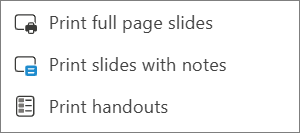
- Print Layout:
- Full Page Slides: mỗi trang chiếu một tờ;
- Notes Pages: trang chiếu kèm ghi chú;
- Outline: chỉ in chữ, không có hình;
- Handouts: nhiều trang trên một tờ (1, 2, 3, 4, 6 hoặc 9 trang), loại 3 trang có dòng kẻ để người nghe ghi chú.
- Màu in: Color, Grayscale hoặc Pure Black and White (tiết kiệm mực).
- Edit Header & Footer: thêm số trang, ngày, chữ đầu cuối cho bản in.
2. Xuất ra PDF và các định dạng khác
- File > Export > Create PDF/XPS Document hoặc File > Save As > PDF: tệp PDF mở được trên mọi thiết bị, không đổi phông chữ. Trong Options chọn in trang, ghi chú, hay Document structure tags for accessibility (PDF có thẻ cấu trúc cho trợ năng).
- Create Handouts: gửi bản handout sang Word.
- Change File Type: lưu thành PowerPoint Show (.ppsx), PNG/JPEG từng trang (PNG, JPEG), mẫu (.potx), hoặc bản PowerPoint 97–2003 (.ppt) để mở trên máy rất cũ.
- Package hay Embed fonts (File > Options > Save > Embed fonts in the file): nhúng phông chữ để không bị lỗi font khi mở ở máy khác.
- Export > Create an Animated GIF để tạo ảnh GIF động từ bài.
3. Khái niệm: trợ năng (Accessibility)
Bài thuyết trình dễ tiếp cận là bài mà người dùng trình đọc màn hình, người khiếm thị màu hoặc người có khó khăn vận động vẫn nắm được nội dung. Đây cũng thường là yêu cầu bắt buộc với tài liệu của cơ quan, trường học.
Accessibility Checker
Vào Review > Check Accessibility. Ngăn bên phải liệt kê lỗi (Errors), cảnh báo (Warnings) và gợi ý (Tips); nhấp vào từng mục để PowerPoint đưa bạn tới đối tượng cần sửa. Công cụ cũng chạy nền và nhắc ở thanh trạng thái.
Các quy tắc cơ bản
- Tiêu đề trang duy nhất: mỗi trang có một tiêu đề riêng (dùng layout có sẵn; nếu không muốn hiển thị, đặt ngoài khung trang hoặc sửa ở Slide Master).
- Alt text cho ảnh, biểu đồ, SmartArt, ảnh chụp màn hình; ảnh trang trí thì đánh dấu Decorative.
- Thứ tự đọc (Reading Order): mở ngăn bằng Home > Arrange > Selection Pane hoặc Review > Reading Order để sắp đúng thứ tự trình đọc màn hình đọc.
- Bảng: dùng bảng đơn giản, bật Header Row, tránh gộp, tách ô.
- Liên kết: dùng chữ có nghĩa ("Báo cáo năm 2026"), tránh "bấm vào đây".
- Phông chữ và màu: dùng phông không chân (Arial, Calibri), cỡ từ 18 pt trở lên, tránh viết hoa toàn bộ; độ tương phản cao giữa chữ và nền; không chỉ dùng màu để truyền thông tin.
- Video và âm thanh: thêm phụ đề/bản ghi lời cho nội dung có tiếng.
- Chọn mẫu trợ năng: File > New, tìm "accessible templates".
- In thử bản handout 3 trang/tờ ở chế độ Grayscale (hoặc in ra PDF).
- Xuất bài thành PDF có thẻ cấu trúc.
- Chạy Check Accessibility, sửa hết lỗi, thêm alt text cho ảnh.
Mẹo: gửi bản PDF cho người nhận chỉ cần xem, giữ bản .pptx để chỉnh sửa; luôn chạy kiểm tra chính tả và trợ năng trước khi chốt.
Bạn đã đi qua: in ấn; xuất ra PDF và các định dạng khác; khái niệm: trợ năng (Accessibility). Hãy làm phần Thực hành để ghi nhớ.
Tham khảo: Microsoft Support – Print your PowerPoint slides, handouts, or notes, Make your PowerPoint presentations accessible.

