
Styles (kiểu định dạng) là cách chuyên nghiệp để định dạng văn bản nhất quán, và là nền tảng cho mục lục, đề mục, tài liệu dài.
- Khái niệm: Style
- Áp dụng Style
- Sửa và tạo Style mới
- Theme (chủ đề) và Style Set
- Chữ cái lớn đầu đoạn (Drop Cap)
1. Khái niệm: Style
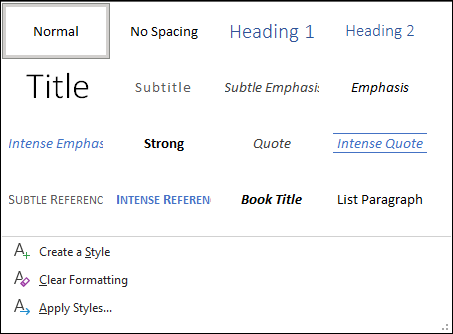
Style là một tập hợp định dạng (phông, cỡ, màu, giãn dòng, thụt lề...) đặt tên và áp dụng chỉ bằng một cú nhấp. Sửa một style thì mọi đoạn dùng style đó thay đổi theo. Các style thường dùng: Normal (nội dung), Heading 1, 2, 3 (đề mục các cấp), Title (tiêu đề), Caption (chú thích), List Paragraph.
2. Áp dụng Style
- Chọn đoạn văn bản (hoặc đặt con trỏ trong đoạn).
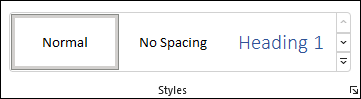
- Tab Home, nhóm Styles: nhấp style mong muốn; nút More mở toàn bộ thư viện style.
3. Sửa và tạo Style mới
- Nhấp chuột phải vào style > Modify: chỉnh phông, cỡ, màu, Format (đoạn, đường viền, tab...). Chọn Automatically update hoặc New documents based on this template khi cần.
- Tạo style mới: định dạng một đoạn mẫu, chọn đoạn, nhấp chuột phải gallery Styles > Save Selection as a New Quick Style.
- Mở ngăn Styles Pane (Ctrl + Alt + Shift + S) để quản lý chi tiết, Clear All để bỏ style.
4. Theme (chủ đề) và Style Set
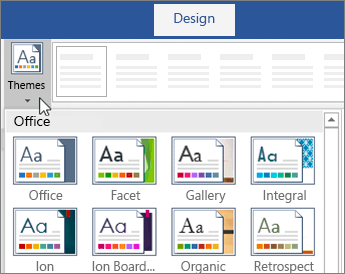
- Design > Themes: đổi bộ màu, phông, hiệu ứng cho cả tài liệu; chỉ dùng được hết khi bạn dùng Styles thay vì định dạng thủ công.
- Design > Colors / Fonts: đổi riêng bộ màu hoặc bộ phông; Set as Default để dùng cho tài liệu mới.
- Design > Paragraph Spacing đổi nhanh giãn đoạn cho toàn tài liệu.
5. Chữ cái lớn đầu đoạn (Drop Cap)
- Đặt con trỏ trong đoạn cần tạo.
- Insert > Drop Cap, chọn Dropped (chữ chìm trong đoạn) hoặc In margin (chữ nằm ngoài lề).
- Drop Cap Options chọn phông, số dòng chiếm chỗ, khoảng cách tới chữ.
- Gõ một báo cáo nhỏ với 3 mục lớn, 2 mục con mỗi mục; áp Heading 1 và Heading 2.
- Sửa Heading 1: Times New Roman, cỡ 16, in đậm, màu xanh đậm. Quan sát mọi Heading 1 đổi theo.
- Đổi Theme/Colors và chọn một Style Set khác.
Mẹo: luôn dùng Heading cho đề mục, không tự in đậm chữ. Nhờ vậy Word nhận ra cấu trúc để tạo mục lục tự động và Navigation Pane (Bài 14).
Bạn đã đi qua: khái niệm: Style; áp dụng Style; sửa và tạo Style mới; theme (chủ đề) và Style Set; chữ cái lớn đầu đoạn (Drop Cap). Hãy làm phần Thực hành để ghi nhớ.
Tham khảo: Microsoft Support – Design and edit in Word.

