
Bảng giúp sắp xếp dữ liệu thành hàng, cột gọn gàng: lịch, danh sách, biểu mẫu, bảng điểm. Bài này hướng dẫn tạo và định dạng bảng.
Bạn sẽ học được
- Khái niệm
- Tạo bảng
- Chọn và thao tác
- Tab Table Design và tab Layout
- Mẹo trình bày bảng
1. Khái niệm
Bảng gồm các hàng (row) và cột (column) giao nhau tạo thành các ô (cell). Mỗi ô chứa chữ, số, hình hay cả bảng khác. Không dùng bảng để căn chỉnh toàn trang, chỉ dùng cho dữ liệu dạng bảng và biểu mẫu.
2. Tạo bảng
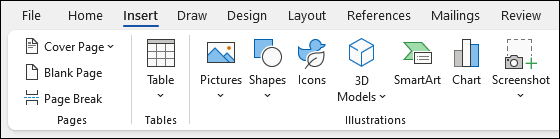
- Insert > Table: rê chuột trên lưới để chọn số cột × số hàng rồi nhấp.
- Insert Table: nhập số cột, hàng, chọn AutoFit (cố định độ rộng, tự khớp nội dung hay tự khớp cửa sổ).
- Draw Table: tự vẽ bảng bằng bút; Convert Text to Table: đổi văn bản có dấu Tab, dấu phẩy thành bảng; Excel Spreadsheet: chèn bảng tính nhúng; Quick Tables: mẫu bảng có sẵn.
3. Chọn và thao tác
- Nhấp vào dấu ⊞ góc trên trái bảng để chọn cả bảng; nhấp mép trái ô để chọn ô; nhấp mép trái hàng để chọn hàng; nhấp mép trên cột để chọn cột.
- Nhấn Tab để sang ô kế; Tab ở ô cuối cùng thêm hàng mới.
- Kéo đường kẻ để đổi kích thước hàng, cột; nhấp đúp vào đường kẻ để tự khớp nội dung.
4. Tab Table Design và tab Layout
Khi bấm vào bảng, hai tab xuất hiện:
- Table Design: Table Styles (kiểu có sẵn), Shading (tô nền), Borders (viền), Table Style Options (Header Row, Banded Rows, First Column, Total Row).
- Layout: Insert Above/Below/Left/Right (thêm hàng, cột), Delete, Merge Cells (gộp ô), Split Cells (tách ô), Split Table, AutoFit, Cell Size (đặt cao, rộng; Distribute Rows/Columns chia đều), Alignment (căn lề trong ô), Text Direction, Cell Margins, Sort (sắp xếp), Repeat Header Rows (lặp hàng tiêu đề khi bảng dài qua nhiều trang), Formula (tính toán đơn giản như =SUM(ABOVE)).
5. Mẹo trình bày bảng
- Bật Repeat Header Rows cho bảng dài. Tắt Allow row to break across pages (Properties > Row) để hàng không bị cắt đôi.
- Căn số về bên phải, chữ về bên trái; dùng Table Styles thay vì tô màu từng ô.
- Hạn chế gộp, tách ô để bảng dễ sắp xếp, dễ tiếp cận với trình đọc màn hình.
Thực hành
- Tạo bảng điểm 5 cột × 6 hàng (STT, Họ tên, Toán, Văn, Anh), bật Header Row và Banded Rows.
- Dùng Formula =AVERAGE(LEFT) để tính điểm trung bình.
- Gộp ô tạo tiêu đề bảng, căn giữa và in đậm.
Tóm tắt bài học
Bạn đã đi qua: khái niệm; tạo bảng; chọn và thao tác; tab Table Design và tab Layout; mẹo trình bày bảng. Hãy làm phần Thực hành để ghi nhớ.
Tham khảo: Microsoft Support – Create a document in Word.

