
Tạo sổ ghi chú mới, thêm nguồn từ máy tính, Google Drive, trang web, YouTube, sách giáo khoa hoặc văn bản dán vào – và chọn nguồn phù hợp cho từng câu hỏi.
- Tạo và đặt tên sổ ghi chú
- Các loại nguồn được hỗ trợ
- Tìm nguồn mới trên web
- Quản lý, chọn và bỏ chọn nguồn
Cơ sở lý thuyết
- Một sổ – một chủ đề: ví dụ "Sinh 7 – Quang hợp", "Quy chế đào tạo 2026", "Dự án chuyển đổi số". Sổ gọn giúp câu trả lời chính xác hơn.
- Nguồn tốt quyết định chất lượng: tài liệu chính thống, đủ nội dung, đúng phiên bản.
- Trang web chỉ nhập phần văn bản hiển thị; bài viết có tính phí không được hỗ trợ; với YouTube chỉ lấy bản chép lời của video công khai.
- Có thể chọn hoặc bỏ chọn từng nguồn: câu trả lời và sản phẩm Studio chỉ dùng các nguồn đang được chọn.
Hướng dẫn thao tác từng bước
Tạo sổ ghi chú mới
- Mở notebook.google.com → trang chủ hiển thị các sổ của bạn.
- Bấm Sổ ghi chú mới (số 3 trên hình).
- Bấm vào tiêu đề "Sổ ghi chú không có tiêu đề" ở góc trên để đặt tên.
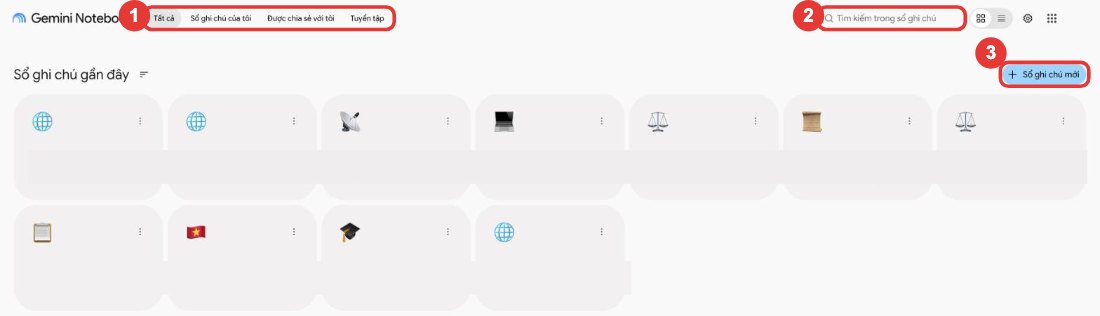
(1) Bộ lọc: Tất cả, Sổ ghi chú của tôi, Được chia sẻ với tôi, Tuyển tập · (2) Tìm kiếm trong sổ ghi chú · (3) Sổ ghi chú mới
Thêm nguồn
- Bấm Thêm nguồn ở khung Nguồn – hộp thoại thêm nguồn mở ra.
- Chọn cách thêm (hình bên dưới): tìm trên web, tải tệp, dán đường link, lấy từ Play Sách, Drive, Sách giáo khoa hoặc dán văn bản.
- Với trang web/YouTube: dán một hoặc nhiều đường link (mỗi link một dòng) rồi bấm Chèn.
- Chờ nguồn xử lý xong (vài giây đến vài phút); nguồn xuất hiện trong danh sách kèm hộp chọn.
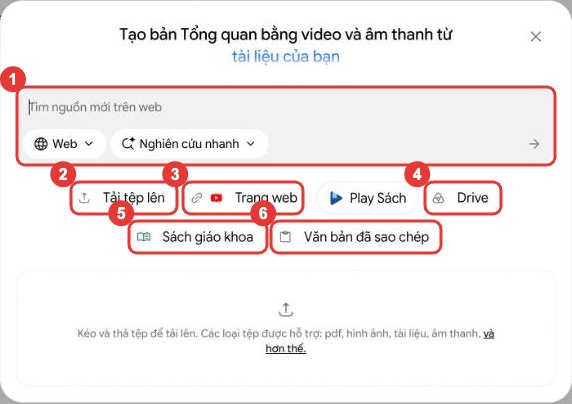
(1) Tìm nguồn mới trên web (Nghiên cứu nhanh hoặc chuyên sâu) · (2) Tải tệp lên: PDF, hình ảnh, tài liệu, âm thanh… · (3) Trang web và YouTube · (4) Drive: Google Tài liệu, Trang trình bày… · (5) Sách giáo khoa · (6) Văn bản đã sao chép
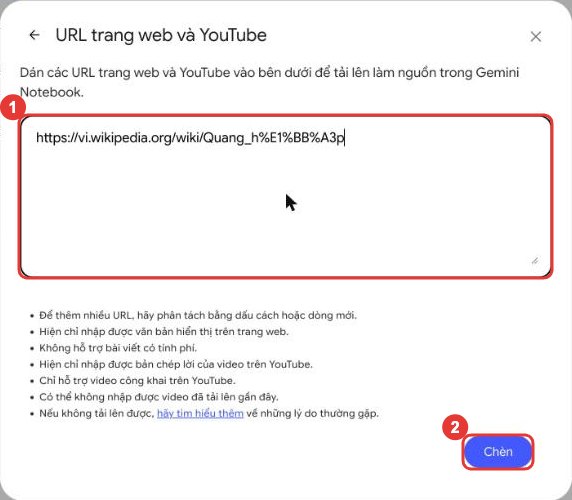
(1) Ô dán link – nhiều link cách nhau bằng dấu cách hoặc xuống dòng · (2) Chèn
Ứng dụng thực tế
Ví dụ: giáo viên Sinh học tạo sổ "Quang hợp – Sinh 7" gồm: trang sách giáo khoa (PDF), bài giảng của mình (Google Slides từ Drive), một bài viết bách khoa tiếng Việt và một video thí nghiệm trên YouTube. Nhân viên văn phòng tạo sổ "Quy định nội bộ" với các quyết định, quy chế dạng PDF để tra cứu nhanh.
| Loại nguồn | Mẹo |
|---|---|
| PDF scan | Chụp rõ, thẳng; kiểm tra chữ nhận dạng có đúng không |
| Google Drive | Tài liệu thay đổi thì đồng bộ lại nguồn |
| Web | Ưu tiên trang chính thống (.gov.vn, .edu.vn, trang của tác giả) |
| YouTube | Chọn video có phụ đề, nội dung chính xác |
Không đưa tài liệu chứa dữ liệu cá nhân (danh sách học sinh, hồ sơ cán bộ) vào tài khoản cá nhân. Với tài liệu nội bộ, dùng tài khoản do cơ quan, trường học quản lý.
- Tạo một sổ ghi chú cho môn học hoặc công việc của bạn.
- Thêm ít nhất 3 nguồn thuộc 2 loại khác nhau.
- Bỏ chọn một nguồn và đặt câu hỏi để thấy câu trả lời thay đổi.
Nguồn: Google – NotebookLM is now Gemini Notebook, Gemini Notebook Help – các gói và giới hạn. Tính năng, giới hạn và giao diện có thể thay đổi; hãy kiểm tra trang chính thức.
- Một sổ – một chủ đề.
- Nhiều loại nguồn: tệp, Drive, web, YouTube, sách giáo khoa.
- Chọn nguồn trước khi hỏi.

