
Tạo bộ thẻ ghi nhớ và bài kiểm tra từ tài liệu, tùy chỉnh số lượng, độ khó, loại câu hỏi – và học theo các kỹ thuật ghi nhớ hiệu quả.
Bạn sẽ học được
- Tạo và tùy chỉnh thẻ ghi nhớ
- Tạo bài kiểm tra nhiều dạng câu hỏi
- Dùng nút Giải thích khi chưa hiểu
- Kế hoạch ôn tập khoa học
Cơ sở lý thuyết
- Tự kiểm tra (nhớ lại trước khi xem đáp án) và ôn giãn cách giúp nhớ lâu hơn đọc lại nhiều lần.
- Thẻ ghi nhớ và bài kiểm tra trong Gemini Notebook bám sát nguồn, có tùy chọn kèm hình ảnh, chọn ngôn ngữ và chủ đề.
- Bài kiểm tra có các dạng: trắc nghiệm, chọn nhiều đáp án, điền vào chỗ trống, trả lời ngắn; mỗi phương án đều có giải thích.
- Câu hỏi do AI tạo có thể lỗi hiển thị hoặc chưa chuẩn (ví dụ dấu ** còn sót trong hình minh họa) – giáo viên cần duyệt trước khi dùng cho lớp.
Hướng dẫn thao tác từng bước
Tạo thẻ ghi nhớ
- Bấm Thẻ ghi nhớ trong Studio.
- Chọn số lượng thẻ (số 1), độ khó (số 2), có kèm hình ảnh hay không (số 3), ngôn ngữ (số 4).
- Mô tả chủ đề (số 5) hoặc bấm các gợi ý có sẵn (số 6), rồi bấm Tạo (số 7).
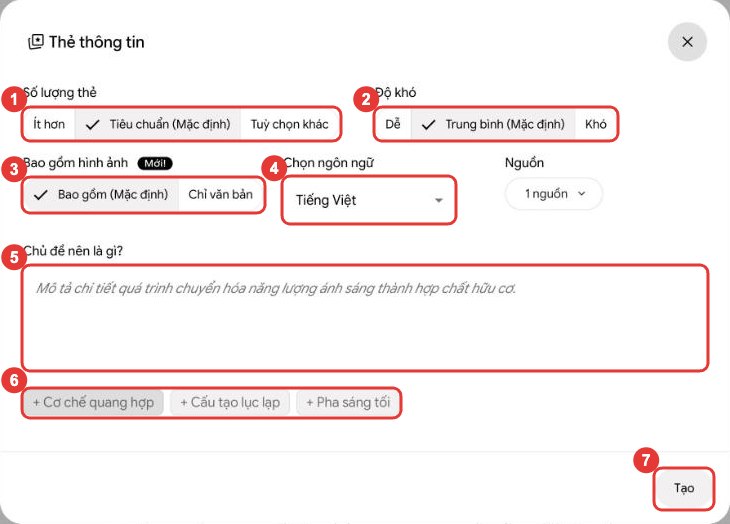
(1) Số lượng thẻ · (2) Độ khó · (3) Bao gồm hình ảnh · (4) Ngôn ngữ · (5) Chủ đề · (6) Gợi ý chủ đề · (7) Tạo
Học với thẻ ghi nhớ
- Mở bộ thẻ trong danh sách Studio; nhấn phím cách để lật thẻ, phím mũi tên để chuyển thẻ (số 4).
- Tự trả lời trước, rồi xem đáp án; bấm Giải thích (số 1) nếu chưa hiểu.
- Đánh dấu ✗ (chưa thuộc) hoặc ✓ (đã thuộc) (số 2), chuyển thẻ tiếp (số 3).
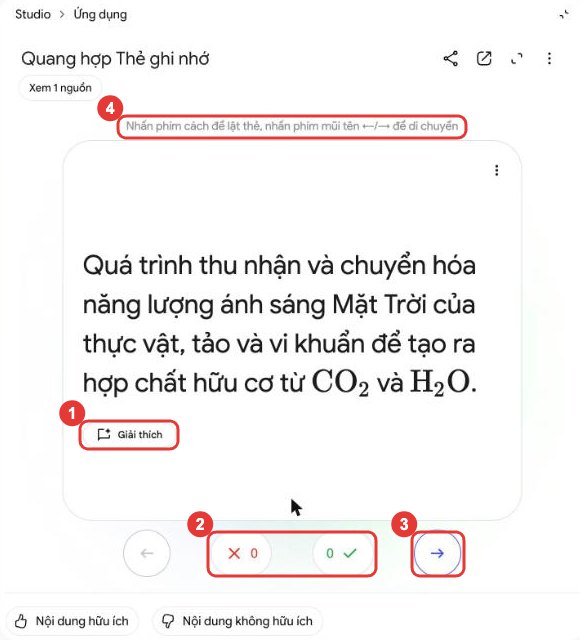
(1) Giải thích chi tiết, có trích dẫn · (2) Đánh dấu chưa thuộc / đã thuộc · (3) Thẻ tiếp theo · (4) Phím tắt lật và chuyển thẻ
Tạo và làm bài kiểm tra
- Bấm Bài kiểm tra.
- Chọn số câu (số 1), độ khó (số 2), loại câu hỏi (số 3); mô tả chủ đề (số 4); bấm Tạo (số 5).
- Mở bài kiểm tra, chọn đáp án: phương án đúng hiện màu xanh kèm giải thích (số 2 – hình dưới), các phương án khác cũng có giải thích (số 3).
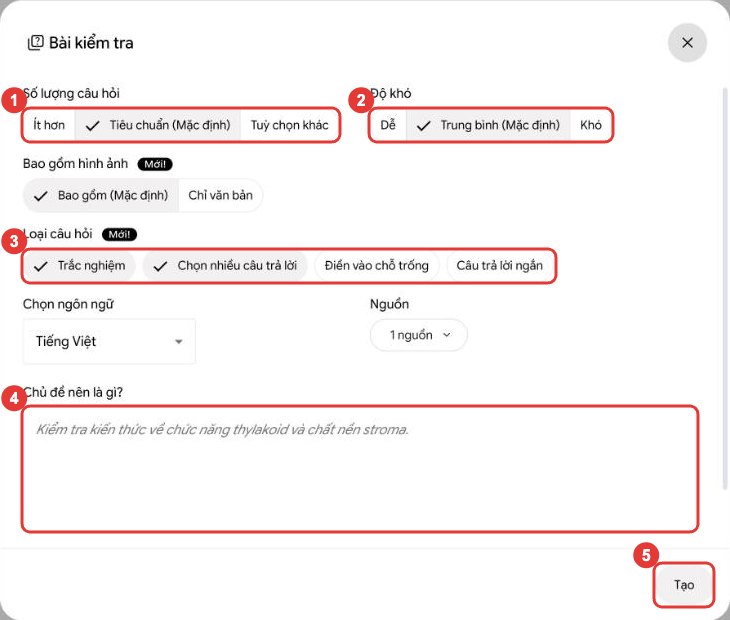
(1) Số lượng câu hỏi · (2) Độ khó · (3) Loại câu hỏi: trắc nghiệm, chọn nhiều đáp án, điền chỗ trống, trả lời ngắn · (4) Chủ đề · (5) Tạo
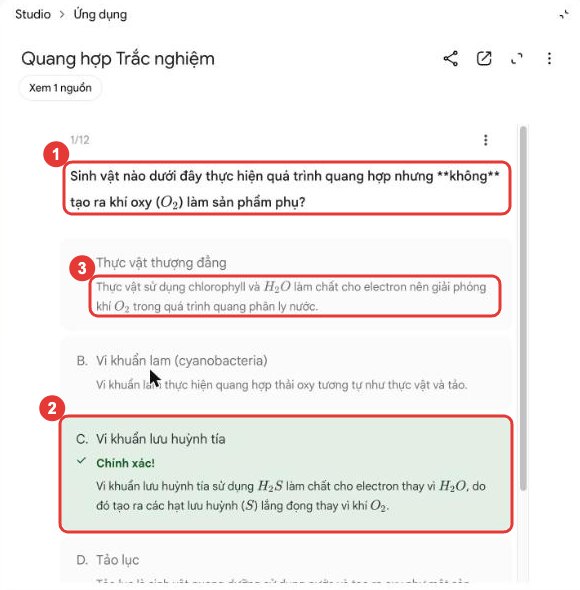
(1) Câu hỏi (dấu ** là lỗi hiển thị của AI – cần duyệt khi dùng cho lớp) · (2) Đáp án đúng kèm giải thích · (3) Giải thích cho phương án khác
Ứng dụng thực tế
| Ngày | Kế hoạch ôn kiểm tra 1 tuần |
|---|---|
| 1 | Tạo sổ, thêm vở ghi và đề cương; đọc hướng dẫn ôn tập |
| 2 | Thẻ ghi nhớ mức Dễ |
| 3 | Bài kiểm tra mức Trung bình; ghi lại câu sai |
| 4 | Hỏi lại các câu sai, bấm Giải thích |
| 5 | Thẻ ghi nhớ mức Khó, chỉ các thẻ chưa thuộc |
| 6 | Bài kiểm tra trộn nhiều chương |
| 7 | Tự làm đề không dùng AI |
Thực hành
- Tạo 20 thẻ ghi nhớ mức Trung bình cho một chương.
- Tạo bài kiểm tra 10 câu có ít nhất 2 loại câu hỏi.
- Ghi lại tỉ lệ đúng và ôn lại phần sai sau 2 ngày.
Nguồn: Google – NotebookLM is now Gemini Notebook, Gemini Notebook Help – các gói và giới hạn, Google – 6 ways to use NotebookLM. Tính năng, giới hạn và giao diện có thể thay đổi; hãy kiểm tra trang chính thức.
Tóm tắt bài học
- Tùy chỉnh số lượng, độ khó, loại câu hỏi.
- Tự trả lời trước, dùng Giải thích khi sai.
- Ngày cuối tự làm không dùng AI.

