
Gemini Notebook (trước đây là NotebookLM) là trợ lý AI của Google làm việc trên chính tài liệu của bạn: trả lời có trích dẫn, tạo bản đồ tư duy, thẻ ghi nhớ, bài kiểm tra, báo cáo, bản nghe và video. Loạt bài hướng dẫn từng bước, có hình minh họa, cho giáo viên, học sinh và nhân viên văn phòng.
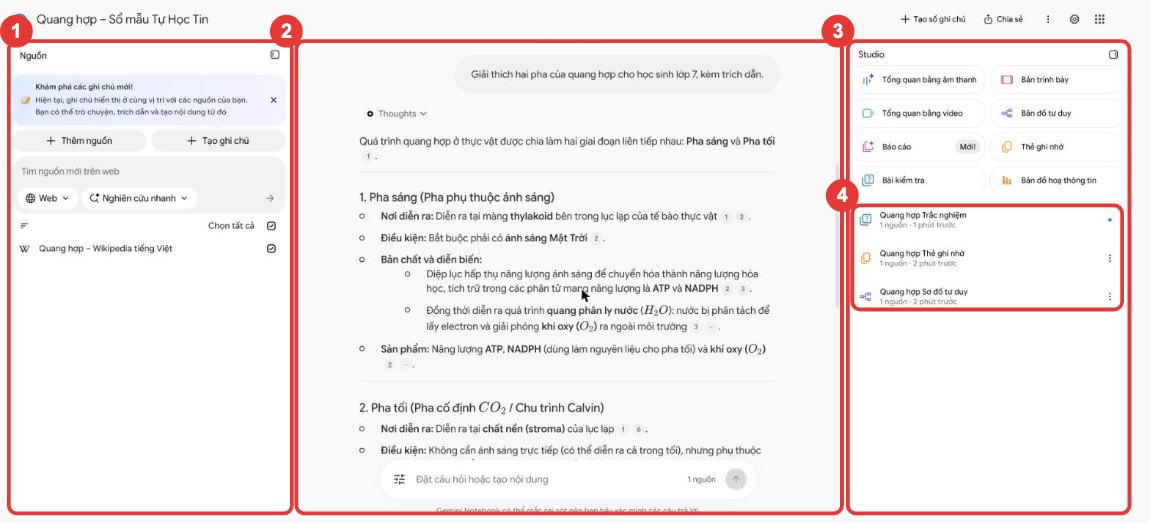
(1) Nguồn · (2) Trò chuyện có trích dẫn · (3) Studio · (4) Sản phẩm đã tạo
Sau loạt bài, bạn có thể
- Tạo sổ ghi chú, thêm nguồn từ tệp, Drive, web, YouTube
- Hỏi đáp và kiểm chứng bằng trích dẫn
- Tạo sản phẩm Studio: bản đồ tư duy, báo cáo, bản nghe, thẻ ghi nhớ, bài kiểm tra
- Chia sẻ, cộng tác và áp dụng vào công việc thực tế
Dành cho ai?
Giáo viên, giảng viên, học sinh, sinh viên, nhân viên văn phòng, cán bộ quản lý và bất kỳ ai cần đọc, hiểu và khai thác nhanh một bộ tài liệu.
Cần chuẩn bị gì?
- Tài khoản Google (ưu tiên tài khoản cơ quan, trường học; tài khoản cá nhân yêu cầu từ 13 tuổi)
- Trình duyệt Chrome/Edge hoặc ứng dụng Gemini Notebook trên điện thoại
- Một bộ tài liệu thật của bạn để thực hành
Lộ trình gợi ý
| Giai đoạn | Bài | Kết quả |
|---|---|---|
| Làm quen | 1–2 | Hiểu công cụ, tạo được sổ và thêm nguồn |
| Khai thác | 3–5 | Hỏi đáp có trích dẫn, tạo sản phẩm Studio, ôn tập |
| Mở rộng | 6–7 | Chia sẻ, cộng tác, quy trình cho từng đối tượng |
Nội dung loạt bài
Bài 1. Gemini Notebook là gì? Ai nên dùng và dùng để làm gìGemini Notebook khác chatbot thông thường thế nàoBài 2. Tạo sổ ghi chú và thêm nguồn tài liệuTạo và đặt tên sổ ghi chúBài 3. Hỏi đáp có trích dẫn và lưu ghi chúHỏi đáp dựa trên nguồnBài 4. Studio: bản tổng quan âm thanh, video, bản đồ tư duy và báo cáoCác sản phẩm trong StudioBài 5. Ôn tập với thẻ ghi nhớ và bài kiểm traTạo và tùy chỉnh thẻ ghi nhớBài 6. Chia sẻ, cộng tác và kết nối với ứng dụng GeminiChia sẻ sổ và phân quyềnBài 7. Gemini Notebook cho giáo viên, học sinh và nhân viên văn phòngQuy trình mẫu cho giáo viên
Cách học hiệu quả
- Thực hành ngay trên tài liệu thật của bạn.
- Luôn chọn Tiếng Việt khi tạo sản phẩm.
- Bấm trích dẫn để kiểm chứng trước khi dùng kết quả.
Mẹo
Bắt đầu với một sổ nhỏ (3–5 nguồn) về một chủ đề bạn đang cần, sau đó mới mở rộng.
Tài liệu tham khảo
- Gemini Notebook
- Google – NotebookLM is now Gemini Notebook
- Gemini Notebook Help – gói và giới hạn
- Google – Interactive sites trong Gemini Notebook
Ghi nhớ
- Trợ lý AI bám sát tài liệu của bạn.
- Nguồn tốt – câu hỏi rõ – kiểm chứng.
- Phù hợp mọi đối tượng.

