
Notebook - Studio: bản tổng quan âm thanh, video, bản đồ tư duy và báo cáo
Dùng khung Studio để biến tài liệu thành bản nghe, video giải thích, bản đồ tư duy, báo cáo, bản trình bày, đồ họa thông tin – và tùy chỉnh từng sản phẩm.
Bạn sẽ học được
- Các sản phẩm trong Studio
- Tùy chỉnh ngôn ngữ, độ dài, trọng tâm
- Bản đồ tư duy tương tác
- Báo cáo dạng tài liệu và dạng tương tác
Cơ sở lý thuyết
| Sản phẩm | Dùng để |
|---|---|
| Tổng quan bằng âm thanh | Bản nghe dạng trò chuyện giữa hai người dẫn AI; định dạng Tìm hiểu sâu, Tóm tắt, Phê bình, Tranh luận |
| Tổng quan bằng video | Video giải thích có hình minh họa |
| Bản đồ tư duy | Sơ đồ phân nhánh các ý chính, bấm vào nhánh để hỏi thêm |
| Báo cáo | Tài liệu tóm tắt, hướng dẫn ôn tập, bài đăng blog, báo cáo tự thiết kế hoặc báo cáo tương tác |
| Bản trình bày | Bộ slide từ nguồn |
| Bản đồ họa thông tin | Infographic một trang |
| Thẻ ghi nhớ, Bài kiểm tra | Ôn tập (xem bài sau) |
- Mỗi sản phẩm có hộp thoại tùy chỉnh: ngôn ngữ (chọn Tiếng Việt), nguồn dùng, chủ đề/trọng tâm và một số tùy chọn riêng.
- Sản phẩm được lưu trong danh sách bên dưới Studio để mở lại, chia sẻ hoặc tải về.
Hướng dẫn thao tác từng bước
Tạo bản tổng quan bằng âm thanh
- Bấm Tổng quan bằng âm thanh trong Studio.
- Chọn định dạng (số 1): Tìm hiểu sâu, Tóm tắt, Phê bình hoặc Tranh luận.
- Chọn ngôn ngữ Tiếng Việt (số 2) và độ dài (số 3).
- Ghi trọng tâm cho người dẫn (số 4), ví dụ "Giải thích cho học sinh lớp 7, nhấn mạnh hai pha của quang hợp".
- Bấm Tạo (số 5); bản nghe cần vài phút, có thể làm việc khác trong lúc chờ.
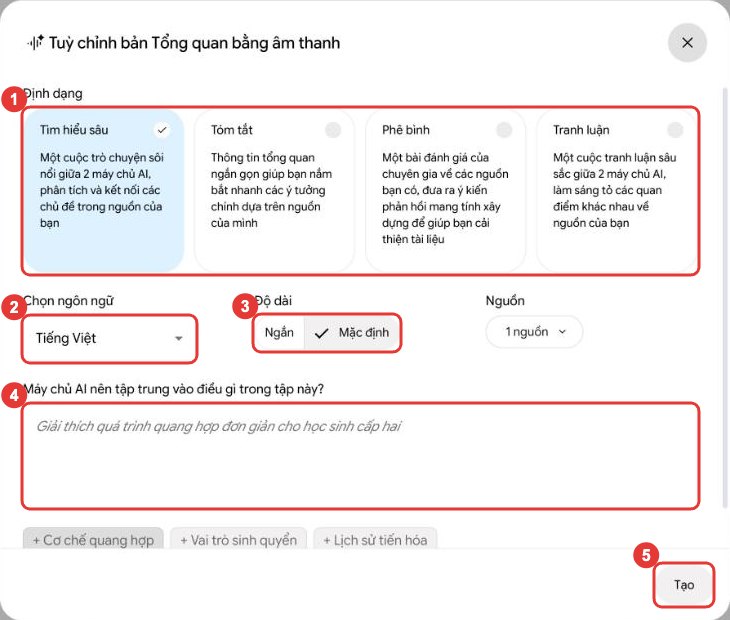
(1) Định dạng · (2) Ngôn ngữ · (3) Độ dài · (4) Trọng tâm cho người dẫn AI · (5) Tạo
Tạo bản đồ tư duy
- Bấm Bản đồ tư duy; hộp thoại tùy chỉnh mở ra.
- Chọn ngôn ngữ (số 1), nguồn (số 2), mô tả chủ đề cần tập trung (số 3), bấm Tạo (số 4).
- Mở bản đồ trong danh sách Studio, bấm nút mở rộng toàn màn hình; dùng các nút mở rộng tất cả, phóng to (số 2 – hình dưới) và tải ảnh về (số 3).
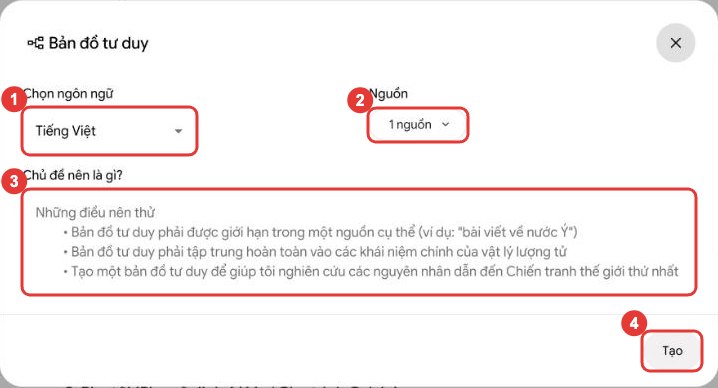
(1) Ngôn ngữ · (2) Nguồn · (3) Chủ đề cần tập trung · (4) Tạo
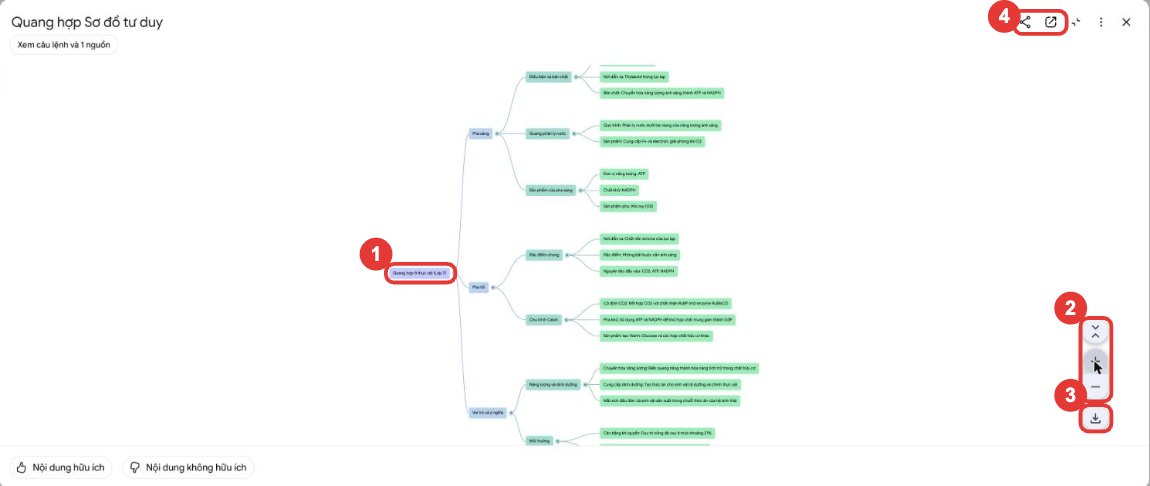
(1) Nút gốc – bấm các nút nhánh để mở/thu gọn · (2) Mở rộng hoặc thu gọn tất cả, phóng to, thu nhỏ · (3) Tải bản đồ về dạng ảnh · (4) Chia sẻ, mở trong thẻ mới
Tạo báo cáo
- Bấm Báo cáo.
- Chọn định dạng (số 1): Tương tác (trang có nội dung nhúng từ Studio) hoặc Tài liệu (văn bản có cấu trúc).
- Chọn mẫu (số 2): Tạo báo cáo của riêng bạn, Tài liệu tóm tắt, Hướng dẫn ôn tập, Bài đăng trên blog – hoặc mẫu được đề xuất theo nội dung (số 3).
- Bấm biểu tượng bút chì (số 4) để chỉnh yêu cầu của mẫu, rồi bấm Tạo.
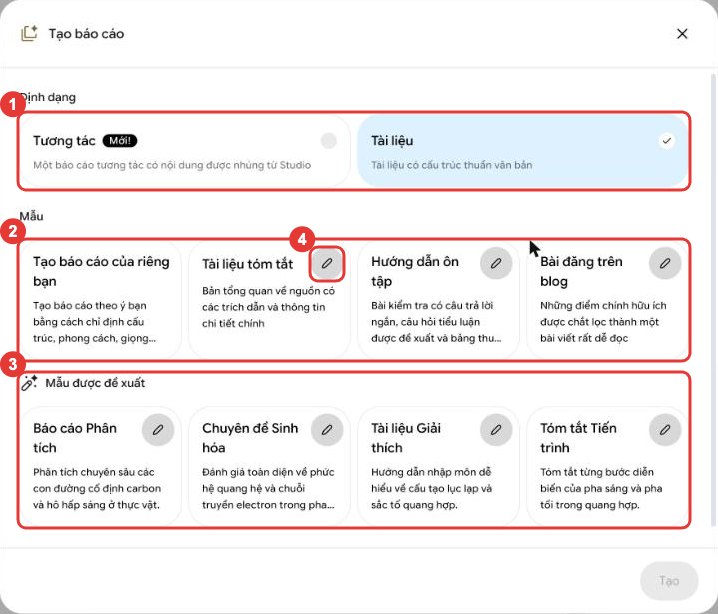
(1) Định dạng Tương tác hoặc Tài liệu · (2) Mẫu có sẵn · (3) Mẫu được đề xuất theo nội dung nguồn · (4) Chỉnh yêu cầu của mẫu
Ứng dụng thực tế
| Đối tượng | Gợi ý dùng Studio |
|---|---|
| Giáo viên | Bản nghe 5–10 phút cho học sinh nghe trước giờ học; bản đồ tư duy tổng kết chương; bản trình bày khung bài giảng |
| Học sinh | Hướng dẫn ôn tập, bản đồ tư duy để tự vẽ lại |
| Văn phòng | Tài liệu tóm tắt (briefing) cho lãnh đạo; infographic truyền thông nội bộ; bảng dữ liệu tổng hợp |
Lưu ý
Nghe hoặc xem hết sản phẩm trước khi chia sẻ: người dẫn AI có thể phát âm sai tên riêng hoặc nhấn mạnh chưa đúng trọng tâm.
Thực hành
- Tạo một bản đồ tư duy bằng tiếng Việt có trọng tâm rõ.
- Tạo một báo cáo dạng Hướng dẫn ôn tập hoặc Tài liệu tóm tắt.
- Tạo bản tổng quan âm thanh định dạng Tóm tắt và nghe thử.
Nguồn: Google – NotebookLM is now Gemini Notebook, Gemini Notebook Help – các gói và giới hạn. Tính năng, giới hạn và giao diện có thể thay đổi; hãy kiểm tra trang chính thức.
Tóm tắt bài học
- Studio biến nguồn thành nhiều định dạng.
- Luôn chọn Tiếng Việt và ghi trọng tâm.
- Kiểm tra trước khi chia sẻ.
Các bài khác …
Trang 5 / 8
© 2015 Tự Học Tin

Chuyên trang hướng dẫn tự học công nghệ thông tin.
Vui lòng ghi rõ "Nguồn: TuHocTin.Net" khi bạn sao chép nội dung tại đây.
TRANG CHỦ | GIỚI THIỆU | QUY ĐỊNH | LIÊN HỆ | TBIT | FACEBOOK | TWITTER
