
Tự Học Tin Tự Học Tin

Nội dung loạt bài

  • Gemini Notebook
  • Notebook - Gemini Notebook là gì? Ai nên dùng và dùng để làm gì
  • Notebook - Tạo sổ ghi chú và thêm nguồn tài liệu
  • Notebook - Hỏi đáp có trích dẫn và lưu ghi chú
  • Notebook - Studio: bản tổng quan âm thanh, video, bản đồ tư duy và báo cáo
  • Notebook - Ôn tập với thẻ ghi nhớ và bài kiểm tra
  • Notebook - Chia sẻ, cộng tác và kết nối với ứng dụng Gemini
  • Notebook - Gemini Notebook cho giáo viên, học sinh và nhân viên văn phòng
Tự Học Tin Tự Học Tin
  • Văn phòng
    • Microsoft 365
    • Bắt đầu với Office
    • Word 365
    • Excel 365
    • PowerPoint 365
    • Google và nguồn mở
    • Google Workspace
    • LibreOffice
    • AI trong văn phòng
    Tin học văn phòng

    Làm chủ văn phòng

    Văn bản, bảng tính, trình chiếu và AI cho công việc.

    Bắt đầu học
  • Lập trình
    • Nền tảng
    • Tư duy lập trình
    • CTDL và giải thuật
    • C/C++
    • Pascal
    • AI hỗ trợ lập trình
    • Ngôn ngữ phổ biến
    • Python
    • JavaScript
    • TypeScript
    • Java
    • C#
    • Di động và máy tính
    • Flutter
    • React Native
    • Kotlin và Android
    • Phần mềm với C#
    • Phần mềm với Python
    Lập trình

    Bắt đầu với Python

    Ngôn ngữ hiện đại, từ dòng lệnh đầu tiên đến ứng dụng.

    Bắt đầu học
  • Phát triển web
    • HTML và CSS
    • HTML
    • CSS
    • HTML/CSS hiện đại
    • Sass/SCSS
    • Less
    • Bootstrap 5
    • Tailwind CSS
    • JS và framework
    • JavaScript
    • TypeScript
    • React
    • Vue.js
    • Angular
    • Next.js
    • AngularJS
    • Máy chủ và backend
    • PHP
    • Laravel
    • Node.js
    • Django
    • FastAPI
    • ASP.NET Core
    • Spring Boot
    • Dữ liệu, triển khai
    • Web hoạt động thế nào
    • SQL
    • PHP và MySQL
    • MongoDB
    • REST API và bảo mật
    • Triển khai web
    • Git và GitHub
    Phát triển web

    Từ HTML, CSS đến Next.js

    Giao diện với Tailwind, React, Vue, Angular; máy chủ với PHP, Node.js, Django, ASP.NET Core.

    Bắt đầu học
  • AI ứng dụng
    • Học và làm cùng AI
    • Kỹ thuật viết prompt
    • Agentic AI và trợ lý AI
    • Claude AI
    • Gemini Notebook
    • AI theo đối tượng
    • AI trong văn phòng
    • AI hỗ trợ lập trình
    • AI cho giáo viên
    • AI cho học sinh
    AI ứng dụng

    Từ viết prompt đến trợ lý AI

    Viết prompt chuẩn, giao việc cho Claude, ChatGPT, Gemini; dùng AI an toàn trong văn phòng và lập trình.

    Bắt đầu học
  • Công cụ số
    • Phát triển và kiểm thử
    • Git và GitHub
    • Kiểm thử phần mềm
    • Đồ họa và SEO
    • Photoshop
    • Kỹ thuật SEO
    Công cụ số

    Kỹ năng số bổ trợ

    Mã nguồn, kiểm thử, đồ họa và tối ưu tìm kiếm.

    Bắt đầu học

Notebook - Ôn tập với thẻ ghi nhớ và bài kiểm tra

Tạo bộ thẻ ghi nhớ và bài kiểm tra từ tài liệu, tùy chỉnh số lượng, độ khó, loại câu hỏi – và học theo các kỹ thuật ghi nhớ hiệu quả.

40 phútCơ bản
Bạn sẽ học được
  • Tạo và tùy chỉnh thẻ ghi nhớ
  • Tạo bài kiểm tra nhiều dạng câu hỏi
  • Dùng nút Giải thích khi chưa hiểu
  • Kế hoạch ôn tập khoa học

Cơ sở lý thuyết

  • Tự kiểm tra (nhớ lại trước khi xem đáp án) và ôn giãn cách giúp nhớ lâu hơn đọc lại nhiều lần.
  • Thẻ ghi nhớ và bài kiểm tra trong Gemini Notebook bám sát nguồn, có tùy chọn kèm hình ảnh, chọn ngôn ngữ và chủ đề.
  • Bài kiểm tra có các dạng: trắc nghiệm, chọn nhiều đáp án, điền vào chỗ trống, trả lời ngắn; mỗi phương án đều có giải thích.
  • Câu hỏi do AI tạo có thể lỗi hiển thị hoặc chưa chuẩn (ví dụ dấu ** còn sót trong hình minh họa) – giáo viên cần duyệt trước khi dùng cho lớp.

Hướng dẫn thao tác từng bước

Tạo thẻ ghi nhớ

  1. Bấm Thẻ ghi nhớ trong Studio.
  2. Chọn số lượng thẻ (số 1), độ khó (số 2), có kèm hình ảnh hay không (số 3), ngôn ngữ (số 4).
  3. Mô tả chủ đề (số 5) hoặc bấm các gợi ý có sẵn (số 6), rồi bấm Tạo (số 7).
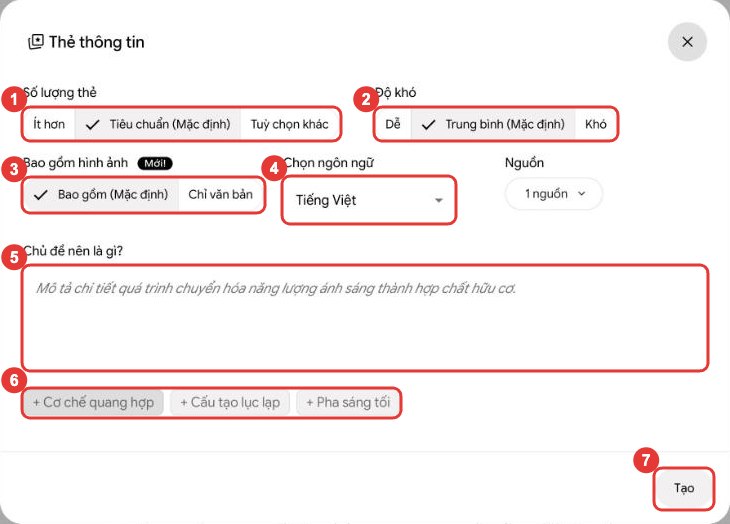
Hộp thoại tạo thẻ ghi nhớ.
Hình: Hộp thoại tạo thẻ ghi nhớ. Ảnh chụp màn hình giao diện tiếng Việt, tháng 11/2026.
(1) Số lượng thẻ · (2) Độ khó · (3) Bao gồm hình ảnh · (4) Ngôn ngữ · (5) Chủ đề · (6) Gợi ý chủ đề · (7) Tạo

Học với thẻ ghi nhớ

  1. Mở bộ thẻ trong danh sách Studio; nhấn phím cách để lật thẻ, phím mũi tên để chuyển thẻ (số 4).
  2. Tự trả lời trước, rồi xem đáp án; bấm Giải thích (số 1) nếu chưa hiểu.
  3. Đánh dấu ✗ (chưa thuộc) hoặc ✓ (đã thuộc) (số 2), chuyển thẻ tiếp (số 3).
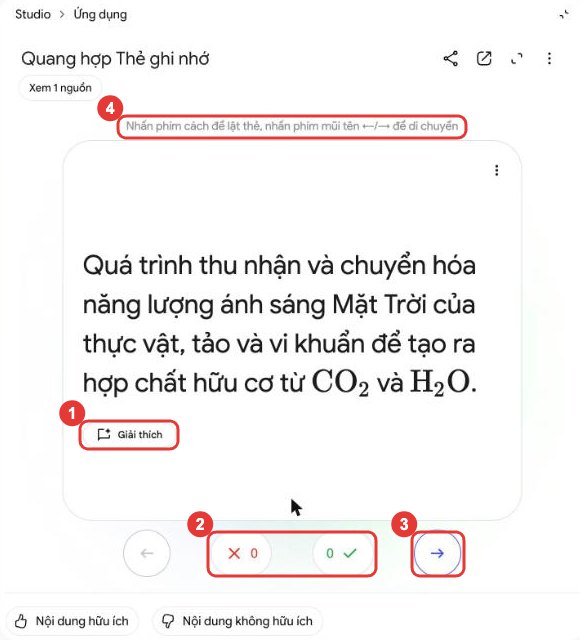
Mặt sau thẻ ghi nhớ.
Hình: Mặt sau thẻ ghi nhớ. Ảnh chụp màn hình giao diện tiếng Việt, tháng 11/2026.
(1) Giải thích chi tiết, có trích dẫn · (2) Đánh dấu chưa thuộc / đã thuộc · (3) Thẻ tiếp theo · (4) Phím tắt lật và chuyển thẻ

Tạo và làm bài kiểm tra

  1. Bấm Bài kiểm tra.
  2. Chọn số câu (số 1), độ khó (số 2), loại câu hỏi (số 3); mô tả chủ đề (số 4); bấm Tạo (số 5).
  3. Mở bài kiểm tra, chọn đáp án: phương án đúng hiện màu xanh kèm giải thích (số 2 – hình dưới), các phương án khác cũng có giải thích (số 3).
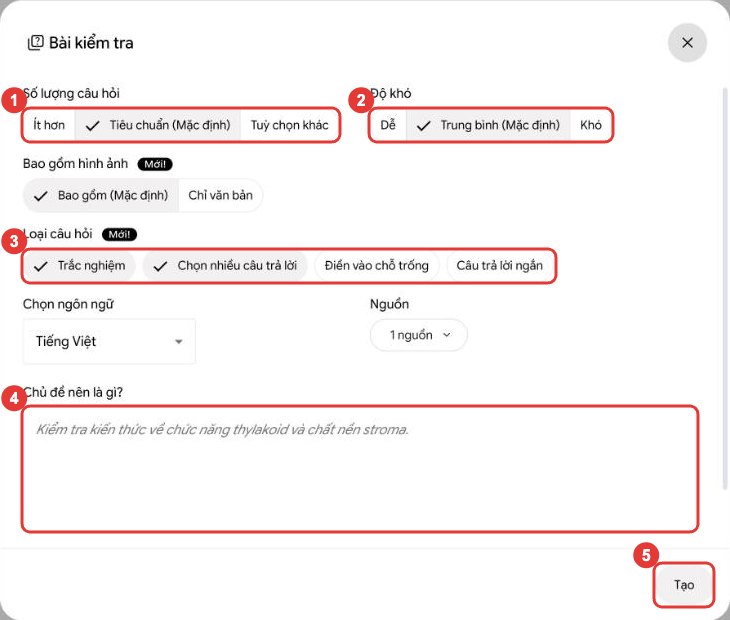
Hộp thoại tạo bài kiểm tra.
Hình: Hộp thoại tạo bài kiểm tra. Ảnh chụp màn hình giao diện tiếng Việt, tháng 11/2026.
(1) Số lượng câu hỏi · (2) Độ khó · (3) Loại câu hỏi: trắc nghiệm, chọn nhiều đáp án, điền chỗ trống, trả lời ngắn · (4) Chủ đề · (5) Tạo
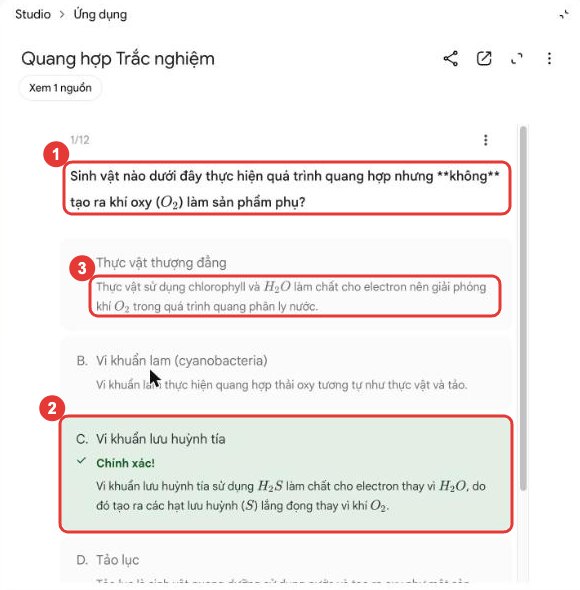
Làm bài kiểm tra trong sổ mẫu.
Hình: Làm bài kiểm tra trong sổ mẫu. Ảnh chụp màn hình giao diện tiếng Việt, tháng 11/2026.
(1) Câu hỏi (dấu ** là lỗi hiển thị của AI – cần duyệt khi dùng cho lớp) · (2) Đáp án đúng kèm giải thích · (3) Giải thích cho phương án khác

Ứng dụng thực tế

NgàyKế hoạch ôn kiểm tra 1 tuần
1Tạo sổ, thêm vở ghi và đề cương; đọc hướng dẫn ôn tập
2Thẻ ghi nhớ mức Dễ
3Bài kiểm tra mức Trung bình; ghi lại câu sai
4Hỏi lại các câu sai, bấm Giải thích
5Thẻ ghi nhớ mức Khó, chỉ các thẻ chưa thuộc
6Bài kiểm tra trộn nhiều chương
7Tự làm đề không dùng AI
Thực hành
  1. Tạo 20 thẻ ghi nhớ mức Trung bình cho một chương.
  2. Tạo bài kiểm tra 10 câu có ít nhất 2 loại câu hỏi.
  3. Ghi lại tỉ lệ đúng và ôn lại phần sai sau 2 ngày.

Nguồn: Google – NotebookLM is now Gemini Notebook, Gemini Notebook Help – các gói và giới hạn, Google – 6 ways to use NotebookLM. Tính năng, giới hạn và giao diện có thể thay đổi; hãy kiểm tra trang chính thức.

Tóm tắt bài học
  • Tùy chỉnh số lượng, độ khó, loại câu hỏi.
  • Tự trả lời trước, dùng Giải thích khi sai.
  • Ngày cuối tự làm không dùng AI.

Các bài khác …

  1. Notebook - Chia sẻ, cộng tác và kết nối với ứng dụng Gemini
  2. Notebook - Gemini Notebook cho giáo viên, học sinh và nhân viên văn phòng
  • 1
  • 2
  • 3
  • 4
  • 5
  • 6
  • 7
  • 8

Trang 6 / 8

Nội dung loạt bài

  • Gemini Notebook
  • Notebook - Gemini Notebook là gì? Ai nên dùng và dùng để làm gì
  • Notebook - Tạo sổ ghi chú và thêm nguồn tài liệu
  • Notebook - Hỏi đáp có trích dẫn và lưu ghi chú
  • Notebook - Studio: bản tổng quan âm thanh, video, bản đồ tư duy và báo cáo
  • Notebook - Ôn tập với thẻ ghi nhớ và bài kiểm tra
  • Notebook - Chia sẻ, cộng tác và kết nối với ứng dụng Gemini
  • Notebook - Gemini Notebook cho giáo viên, học sinh và nhân viên văn phòng
  1. Trang chủ
  2. AI ứng dụng
  3. Gemini Notebook

© 2015 Tự Học Tin DMCA.com Protection Status

Chuyên trang hướng dẫn tự học công nghệ thông tin. Vui lòng ghi rõ "Nguồn: TuHocTin.Net" khi bạn sao chép nội dung tại đây.

TRANG CHỦ  |  GIỚI THIỆU  |  QUY ĐỊNH  |  LIÊN HỆ  |  TBIT  |  FACEBOOK  |  TWITTER
