
Tổng quan các nhóm công cụ AI tốt nhất cho giáo viên Việt Nam: trợ lý đa năng, công cụ chuyên cho giáo dục, công cụ trong nước – kèm tiêu chí lựa chọn.
- Phân nhóm công cụ AI giáo dục
- Tiêu chí chọn công cụ
- Chi phí, độ tuổi, dữ liệu
- Bộ công cụ khởi đầu gợi ý
Cơ sở lý thuyết
Không có công cụ "tốt nhất cho mọi việc". Giáo viên nên chọn một trợ lý đa năng làm nền tảng và bổ sung vài công cụ chuyên dụng theo nhu cầu, ưu tiên công cụ trường đã cấp tài khoản.
| Nhóm | Công cụ tiêu biểu | Thế mạnh |
|---|---|---|
| Trợ lý đa năng | Gemini, ChatGPT, Claude, Microsoft Copilot | Soạn thảo, giải thích, phân tích tài liệu, tạo câu hỏi |
| Hệ sinh thái lớp học | Gemini trong Google Classroom, NotebookLM; Copilot trong Microsoft 365, Teams | Gắn với tài khoản trường, kiểm soát dữ liệu tốt hơn |
| Chuyên cho giáo viên | MagicSchool, Khanmigo cho giáo viên, Eduaide | Hàng chục công cụ dựng sẵn: kế hoạch bài dạy, rubric, phiếu học tập |
| Thiết kế học liệu | Canva for Education, Gamma, Napkin | Slide, phiếu học tập, sơ đồ, đồ họa |
| Kiểm tra đánh giá | Azota, Quizizz, Kahoot, Google Forms | Giao bài, trắc nghiệm, thống kê kết quả |
| Trong nước | Azota, Shub Classroom, OLM, VioEdu, AI Buddy – Trợ giảng số (NXB Giáo dục Việt Nam) | Tiếng Việt, bám chương trình GDPT 2018 |
| Tiêu chí | Câu hỏi kiểm tra |
|---|---|
| Độ tuổi | Học sinh có được phép dùng không? |
| Dữ liệu | Dữ liệu có dùng để huấn luyện mô hình? Lưu ở đâu? |
| Chi phí | Miễn phí bền vững hay chỉ dùng thử? |
| Tiếng Việt | Chất lượng tiếng Việt, thuật ngữ môn học? |
| Tích hợp | Có gắn với LMS/tài khoản trường? |
Một số thông tin cần biết
- Gemini for Education và Gemini trong Google Classroom được cung cấp miễn phí cho mọi phiên bản Google Workspace for Education.
- Canva for Education miễn phí cho giáo viên phổ thông đã xác minh và học sinh của họ.
- ChatGPT for Teachers hiện yêu cầu xác minh giáo viên/trường phổ thông tại Mỹ; giáo viên Việt Nam dùng ChatGPT bản thông thường.
- Claude (bản dành cho người dùng cá nhân) chỉ dành cho người từ 18 tuổi – phù hợp giáo viên, không dùng cho học sinh phổ thông.
Cập nhật quan trọng năm 2026
- NotebookLM được Google đổi tên thành Gemini Notebook từ 16/7/2026; sản phẩm và địa chỉ cũ vẫn hoạt động.
- Google đang thay Gems (trợ lý tùy biến) bằng Skills (kỹ năng). Tài khoản cá nhân chuyển từ 17/11/2026; với tài khoản trường học, thông báo trong ứng dụng cho biết việc chuyển đổi tự động bắt đầu từ tháng 6/2027.
- Quizizz đã đổi tên thành Wayground; tính năng tạo câu hỏi bằng AI vẫn giữ.
Hướng dẫn thao tác từng bước
Đăng nhập Gemini bằng tài khoản trường
- Mở gemini.google.com trên trình duyệt.
- Đăng nhập bằng email trường (ví dụ
Địa chỉ email này đang được bảo vệ từ spam bots, bạn cần kích hoạt Javascript để xem nó. Bạn cần kích hoạt Javascript để xem nó. ) – không dùng Gmail cá nhân để làm việc với dữ liệu học sinh. - Kiểm tra dòng thông báo về bảo vệ dữ liệu cho tổ chức ở trang chào. Nếu báo "không khả dụng", liên hệ quản trị viên Google Workspace của trường.
- Gõ thử: "Gợi ý 3 hoạt động khởi động cho bài [tên bài], lớp [..]".
Dùng Microsoft Copilot với tài khoản trường
- Mở copilot.microsoft.com hoặc ứng dụng Microsoft 365 Copilot.
- Chọn Đăng nhập bằng tài khoản công việc/trường học.
- Kiểm tra biểu tượng khiên (bảo vệ dữ liệu doanh nghiệp) ở khung chat.
- Trong Word/PowerPoint có giấy phép Copilot: chọn nút Copilot trên thanh công cụ để soạn và chỉnh sửa trực tiếp.
Xác minh Canva for Education (miễn phí cho giáo viên)
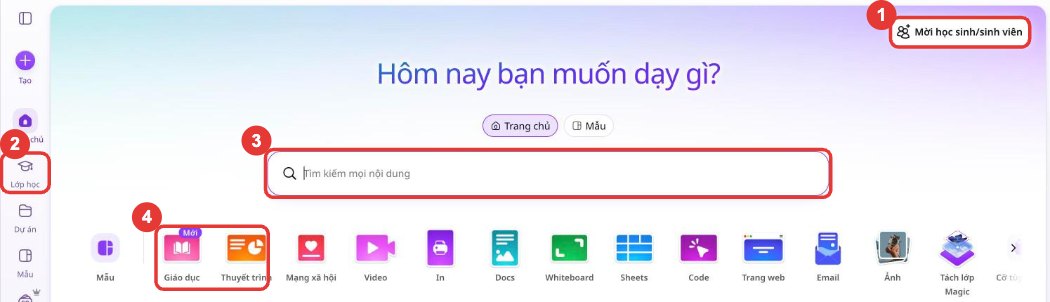
(1) Mời học sinh/sinh viên · (2) Mục Lớp học · (3) Ô tìm kiếm mẫu · (4) Nhóm mẫu Giáo dục, Thuyết trình
- Vào canva.com/education → chọn Bắt đầu dành cho giáo viên.
- Đăng ký bằng email trường, chọn vai trò Giáo viên.
- Tải minh chứng (thẻ giáo viên, quyết định công tác hoặc giấy xác nhận của trường) khi được yêu cầu; chờ Canva duyệt.
- Sau khi được duyệt: tạo Lớp học và gửi đường link mời học sinh.
Thử công cụ chuyên cho giáo viên (MagicSchool)
- Vào magicschool.ai → Sign up bằng tài khoản Google/Microsoft của trường.
- Chọn một công cụ, ví dụ Rubric Generator hoặc Multiple Choice Quiz.
- Điền lớp, chủ đề, yêu cầu; ghi rõ "Viết bằng tiếng Việt".
- Bấm Generate, kiểm tra và chỉnh sửa trước khi dùng.
Ghim 3–4 công cụ hay dùng vào thanh dấu trang trình duyệt (thư mục "AI dạy học") để truy cập nhanh.
Ứng dụng thực tế
Bộ công cụ khởi đầu cho giáo viên THCS/THPT trường dùng Google Workspace for Education:
| Việc | Công cụ |
|---|---|
| Soạn kế hoạch bài dạy, câu hỏi | Gemini (tài khoản trường) hoặc trợ lý bạn quen |
| Học liệu từ sách giáo khoa | NotebookLM |
| Slide, phiếu học tập | Canva for Education |
| Giao bài, chấm trắc nghiệm | Azota hoặc Google Forms/Classroom |
Trường dùng Microsoft 365: thay Gemini bằng Copilot, Google Classroom bằng Teams.
- Đánh giá 3 công cụ bạn đang dùng theo 5 tiêu chí.
- Kiểm tra trường có tài khoản Google Workspace for Education hoặc Microsoft 365 Education không.
- Chọn bộ công cụ khởi đầu cho môn của bạn.
Nguồn: Google for Education – Gemini in Classroom, Educators Technology – Free AI tools for teachers 2026, Claude – Age assurance. Tính năng, độ tuổi và chi phí của công cụ có thể thay đổi; hãy kiểm tra trang chính thức trước khi sử dụng.
- Một trợ lý đa năng + vài công cụ chuyên dụng.
- Ưu tiên tài khoản giáo dục của trường.
- Kiểm tra độ tuổi và chính sách dữ liệu.

