
Brisk Teaching là tiện ích mở rộng miễn phí cho giáo viên trên Chrome và Edge: tạo giáo án, đề kiểm tra, bài trình chiếu, điều chỉnh độ khó văn bản và nhận xét bài viết ngay trên Google Tài liệu, trang web, PDF hay video YouTube đang mở.
- Brisk làm được gì và khác các công cụ khác ở đâu
- Cài đặt và đăng nhập
- Tạo học liệu, đề kiểm tra, bài trình chiếu
- Nhận xét bài viết, điều chỉnh độ khó, kiểm tra quá trình viết
Cơ sở lý thuyết
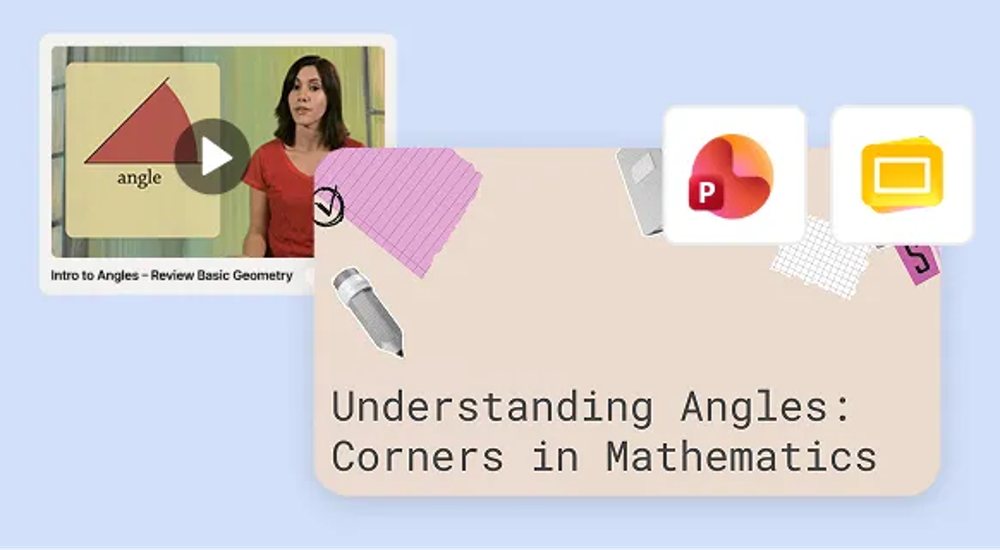
Điểm mạnh của Brisk là làm việc tại chỗ: giáo viên không phải chép tài liệu sang một ứng dụng khác mà gọi Brisk ngay trên trang đang mở (Google Tài liệu, Trang trình bày, bài báo, PDF, video YouTube, bài nộp của học sinh). Kết quả được lưu thành tệp Google Tài liệu, Biểu mẫu hoặc Trang trình bày trong Drive.
| Nhóm tính năng | Nội dung |
|---|---|
| Tạo (Create) | Giáo án, đề kiểm tra (Google Biểu mẫu có đáp án hoặc Tài liệu/Word), bài trình chiếu, phiếu học tập, rubric, thư gửi phụ huynh…; tạo được bằng hơn 30 ngôn ngữ |
| Nhận xét (Give Feedback) | Bốn kiểu: Targeted (nhận xét đúng chỗ dưới dạng bình luận), Glow & Grow (điểm mạnh – điểm cần phát triển), Rubric Criteria (theo tiêu chí rubric), Next Steps (bước tiếp theo) |
| Điều chỉnh văn bản | Đổi cấp độ đọc (Change Level) và dịch bài báo, tài liệu |
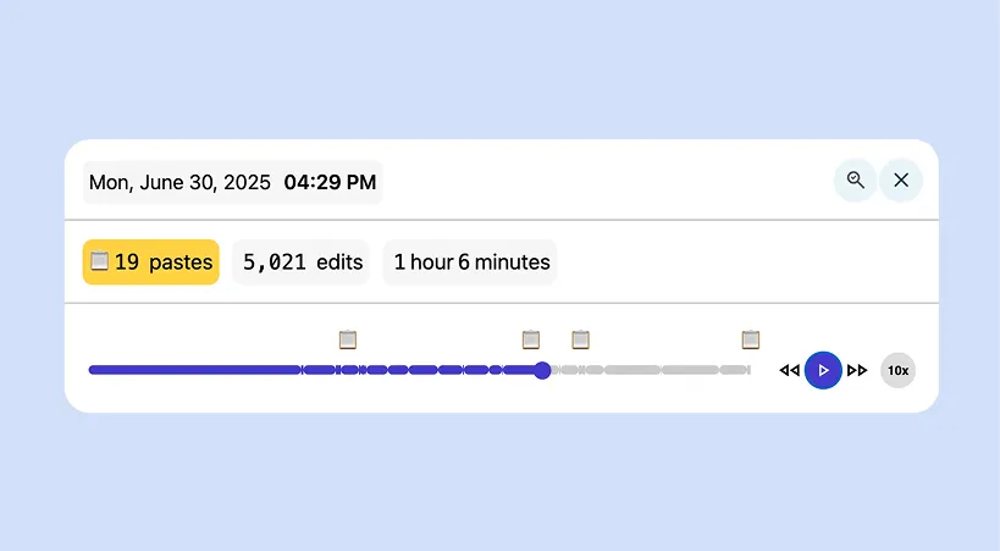
| Inspect Writing | Xem lại quá trình học sinh viết bài trong Google Tài liệu (một phần là tính năng trả phí) |
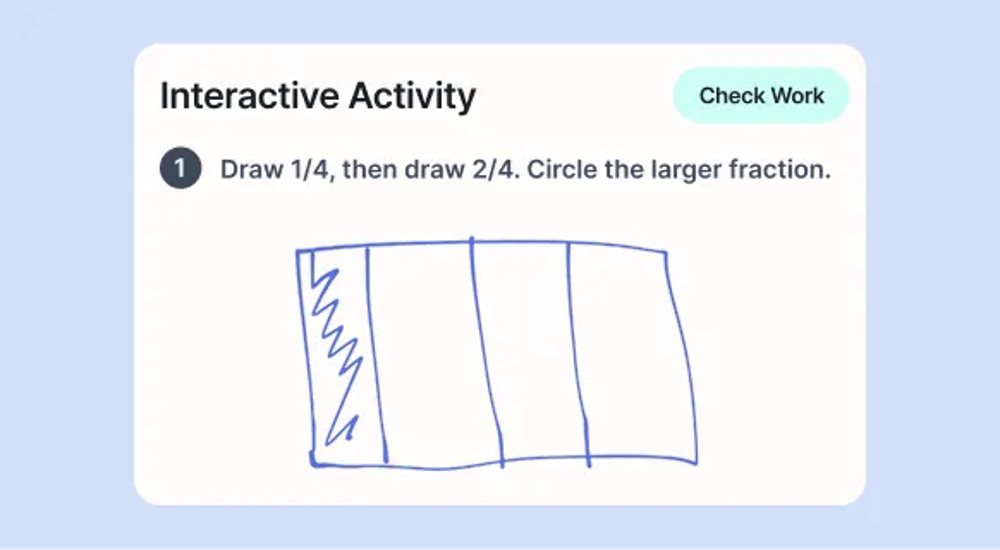
| Brisk Boost | Hoạt động tương tác do giáo viên tạo để học sinh tham gia |
- Brisk miễn phí cho giáo viên ở các tính năng cốt lõi; một số tính năng nâng cao thuộc gói trả phí của trường.
- Giao diện hỗ trợ nhiều ngôn ngữ; nội dung tạo ra có thể bằng tiếng Việt nhưng cần kiểm tra thuật ngữ theo chương trình GDPT 2018.
Hướng dẫn thao tác từng bước
Cài đặt Brisk
- Mở Chrome Web Store, tìm "Brisk Teaching" (nhà phát triển briskteaching.com) → Thêm vào Chrome. Trình duyệt Edge cũng cài được từ cửa hàng tiện ích.
- Bấm biểu tượng mảnh ghép trên thanh công cụ → ghim Brisk Teaching.
- Bấm biểu tượng Brisk, đăng nhập bằng tài khoản Google hoặc Microsoft (nên dùng tài khoản trường) và cấp quyền truy cập Drive khi được hỏi.
- Nút Brisk xuất hiện ở góc dưới bên phải trang – bấm vào để mở bảng công cụ.
Tạo giáo án và bài trình chiếu từ tài liệu đang mở
- Mở trang nguồn: bài trong sách điện tử, PDF, bài báo hoặc video YouTube.
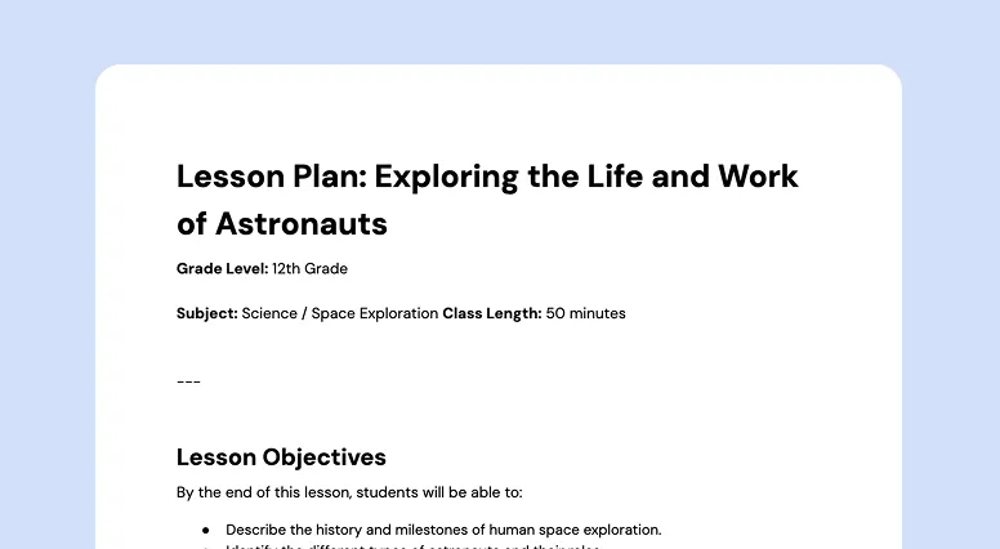
- Bấm nút Brisk → Create → chọn Lesson Plan (giáo án) hoặc Presentation (bài trình chiếu).
- Điền lớp, thời lượng, mục tiêu, ngôn ngữ Tiếng Việt; bấm Brisk It.
- Mở tệp được tạo trong Drive, chỉnh sửa theo mẫu kế hoạch bài dạy của trường.
Tạo đề kiểm tra
- Trên trang tài liệu nguồn, bấm Brisk → Create → Quiz.
- Chọn số câu, dạng câu hỏi, lớp, ngôn ngữ.
- Chọn đầu ra: Google Biểu mẫu (có sẵn đáp án để chấm tự động) hoặc Google Tài liệu/Word.
- Tự giải và duyệt từng câu trước khi giao cho học sinh.

Nhận xét bài viết của học sinh
- Mở bài làm của học sinh trên Google Tài liệu (nộp qua Google Classroom).
- Bấm Brisk → Give Feedback → chọn kiểu nhận xét; có thể đính kèm rubric.
- Bấm Brisk It, đọc nhận xét được đề xuất, sửa cho phù hợp rồi chèn vào tài liệu.
- Giáo viên quyết định điểm số; nhận xét chỉ là bản nháp hỗ trợ.
Điều chỉnh độ khó và kiểm tra quá trình viết
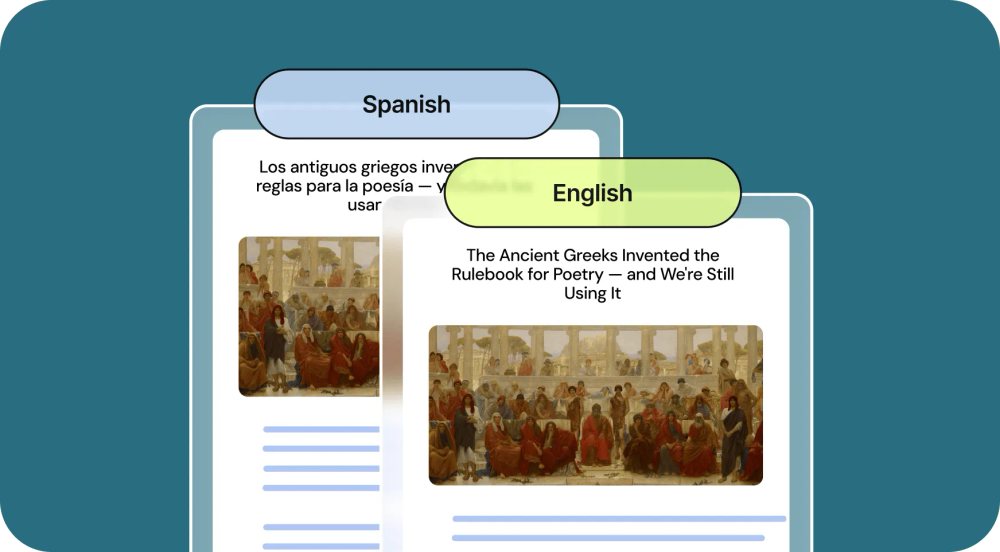
- Change Level: mở bài đọc → Brisk → chọn cấp lớp và ngôn ngữ → nhận bản đọc đã điều chỉnh trong tài liệu mới.
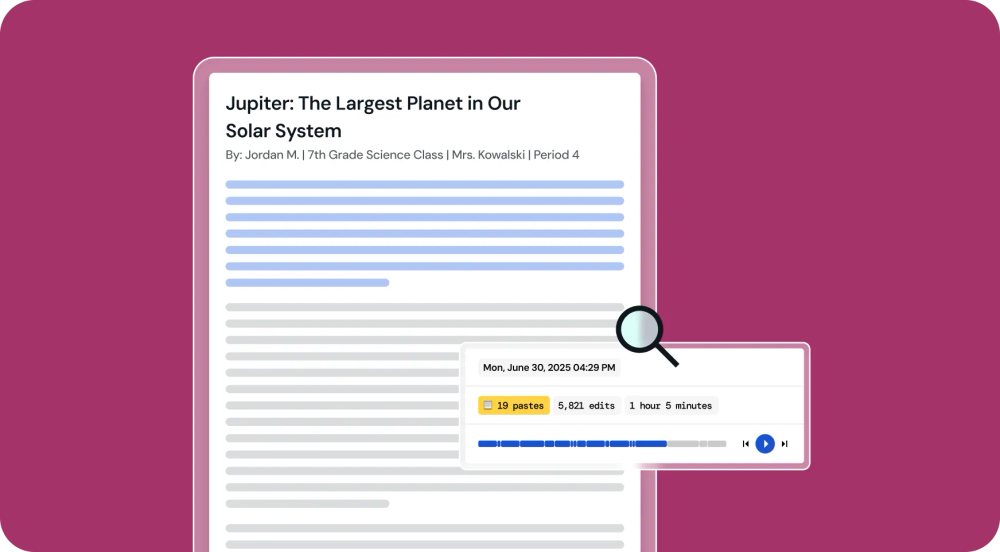
- Inspect Writing: mở bài của học sinh → Brisk → Inspect Writing để xem lại từng bước tạo bài (gõ, dán, chỉnh sửa).
- Dùng kết quả làm căn cứ trao đổi với học sinh, không dùng làm bằng chứng duy nhất kết luận gian lận.
Ứng dụng thực tế
| Tình huống ở trường Việt Nam | Dùng Brisk thế nào |
|---|---|
| Bài đọc tiếng Anh quá khó với lớp đại trà | Change Level xuống A2, giữ nội dung chính |
| Cần đề 15 phút từ bài báo khoa học | Quiz → Google Biểu mẫu có đáp án |
| 40 bài luận tiếng Anh cần nhận xét | Give Feedback kiểu Glow & Grow, giáo viên duyệt từng bài |
| Nghi ngờ bài viết do AI làm | Inspect Writing để xem quá trình, sau đó trao đổi trực tiếp |
Brisk đọc nội dung trang và tài liệu bạn mở, kể cả bài của học sinh. Hãy dùng tài khoản do trường quản lý, đọc chính sách quyền riêng tư và kiểm tra điều kiện độ tuổi trước khi cho học sinh tham gia Brisk Boost.
- Cài Brisk và đăng nhập bằng tài khoản trường.
- Tạo một đề kiểm tra dạng Google Biểu mẫu từ một bài đọc.
- Thử Give Feedback trên một bài viết mẫu đã ẩn danh và so sánh với nhận xét của bạn.
Nguồn: Brisk Teaching, Chrome Web Store – Brisk Teaching, Edutopia – Brisk Teaching demo. Tính năng, giới hạn và giao diện có thể thay đổi; hãy kiểm tra trang chính thức.
- Brisk làm việc ngay trên trang đang mở.
- Tạo – Nhận xét – Điều chỉnh – Inspect Writing.
- Giáo viên luôn duyệt và quyết định.

