
Khai thác bộ công cụ AI miễn phí trong Google Workspace for Education: Gemini, Gems, NotebookLM và Gemini trong Classroom; so sánh với Copilot trong Microsoft 365.
Bạn sẽ học được
- Lợi ích của tài khoản giáo dục
- Gemini và Gems
- NotebookLM cho giáo viên và học sinh
- Gemini trong Classroom; Copilot cho trường dùng Microsoft
Cơ sở lý thuyết
- Gemini for Education và NotebookLM là công cụ không tốn thêm chi phí trong mọi phiên bản Google Workspace for Education; dữ liệu của người dùng giáo dục không được dùng để huấn luyện mô hình.
- Gemini trong Classroom có hơn 30 tính năng hỗ trợ giáo viên (soạn bài, danh sách từ vựng, câu hỏi…); một số tính năng nâng cao cần gói trả phí (Education Plus hoặc Teaching and Learning add-on).
- NotebookLM là dịch vụ cốt lõi cho mọi lứa tuổi với tài khoản Workspace for Education, có chính sách nội dung chặt hơn cho người dưới 18 tuổi.
- Gems: trợ lý tùy biến với hướng dẫn và tài liệu riêng – ví dụ "Trợ lý soạn đề Hóa 10".
- Trường dùng Microsoft 365 Education: Copilot Chat với bảo vệ dữ liệu doanh nghiệp, Copilot trong Word, PowerPoint, Teams.
Cập nhật 2026
- NotebookLM đổi tên thành Gemini Notebook (16/7/2026).
- Gems đang được thay bằng Skills (kỹ năng). Với tài khoản Google Workspace for Education, thông báo trong ứng dụng cho biết Gems sẽ được tự động chuyển thành kỹ năng từ tháng 6/2027; trước thời điểm đó vẫn tạo, sửa và dùng Gems bình thường. Theo hướng dẫn của Google, Skills trong Workspace dành cho người dùng từ 18 tuổi ở các phiên bản đủ điều kiện.
- Thẻ Gemini đã có trên ứng dụng Google Classroom cho Android và iOS.
Hướng dẫn thao tác từng bước

Dành cho quản trị viên – bật Gemini cho giáo viên
- Đăng nhập admin.google.com bằng tài khoản quản trị.
- Tạo hoặc chọn đơn vị tổ chức (OU) Giáo viên; tại Tài khoản → Quyền truy cập theo độ tuổi, đánh dấu OU giáo viên là từ 18 tuổi trở lên.
- Vào AI tạo sinh → Ứng dụng Gemini: bật cho OU giáo viên; làm tương tự với NotebookLM/Gemini Notebook.
- Vào Ứng dụng → Google Workspace → Classroom → Gemini trong Classroom: bật cho giáo viên.
- Với học sinh: chỉ bật sau khi nhà trường ban hành quy ước, kiểm tra cài đặt độ tuổi và thông báo phụ huynh. Thay đổi có thể mất đến 24 giờ để có hiệu lực.
Dành cho giáo viên – dùng thẻ Gemini trong Classroom
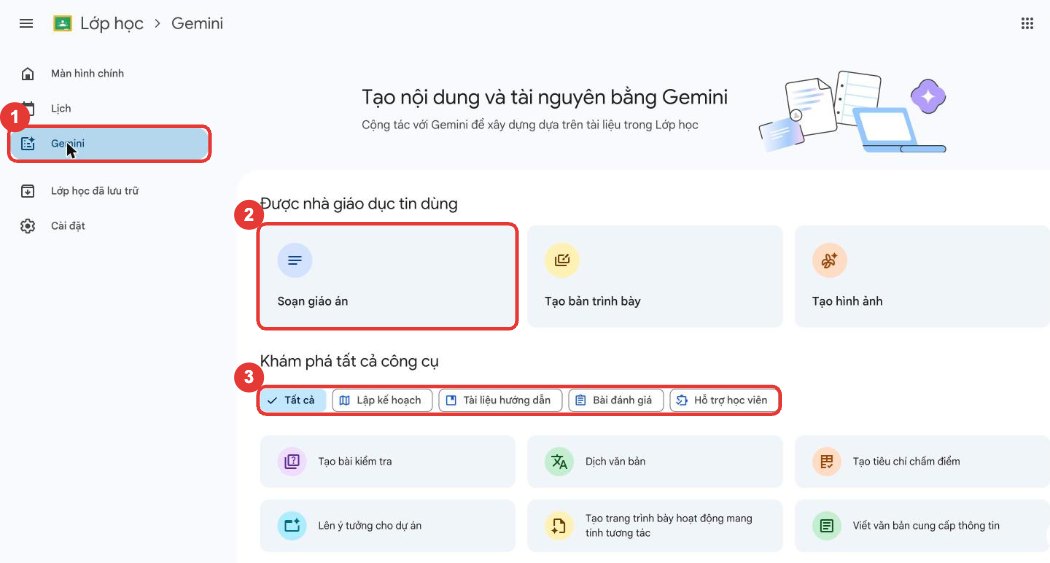
(1) Thẻ Gemini ở thanh bên trái · (2) Công cụ Soạn giáo án · (3) Bộ lọc: Lập kế hoạch, Tài liệu hướng dẫn, Bài đánh giá, Hỗ trợ học viên
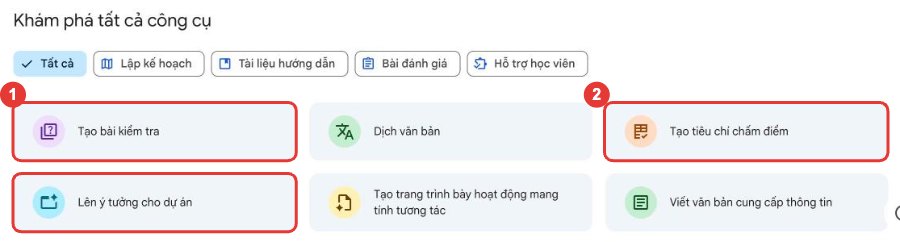
(1) Tạo bài kiểm tra · (2) Tạo tiêu chí chấm điểm (rubric)
- Mở classroom.google.com → thẻ Gemini ở thanh bên trái.
- Chọn công cụ: Soạn giáo án, Tạo bản trình bày, Tạo hình ảnh, Tạo bài kiểm tra, Dịch văn bản, Tạo tiêu chí chấm điểm, Lên ý tưởng cho dự án…
- Nhập thông tin, có thể đính kèm tệp Drive; bấm tạo.
- Xuất sang Tài liệu/Trang trình bày hoặc giao trực tiếp cho lớp.
Gọi dữ liệu lớp học trong ứng dụng Gemini
- Mở gemini.google.com bằng tài khoản trường.
- Gõ @Classroom rồi đặt câu hỏi, ví dụ: "@Classroom tóm tắt các bài tập lớp 10A2 phải nộp tuần này".
- Kiểm tra kết quả với Classroom trước khi gửi thông báo cho học sinh.
Tạo trợ lý tùy biến (Gem/Skill) dùng chung trong tổ
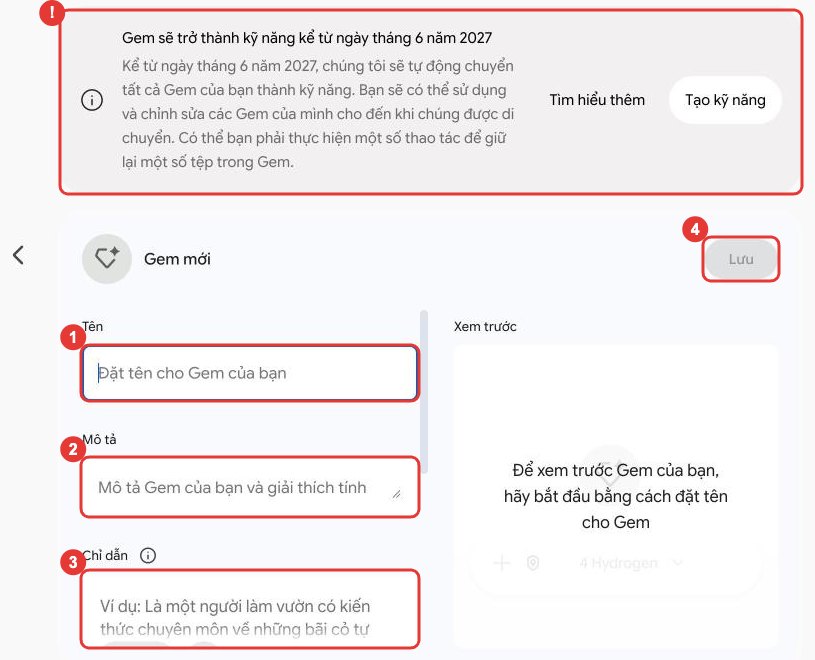
(!) Thông báo: Gem tự động chuyển thành kỹ năng từ tháng 6/2027 · (1) Tên Gem · (2) Mô tả · (3) Chỉ dẫn (vai trò, định dạng, giới hạn) · (4) Lưu
- Trong Gemini, mở mục Gems (hoặc Skills nếu tài khoản đã chuyển) → Tạo mới.
- Đặt tên rõ ràng: "Soạn đề Hóa 10 – định dạng mới".
- Viết hướng dẫn: vai trò, đối tượng, định dạng đầu ra, những việc không làm.
- Đính kèm tệp tham chiếu (chương trình môn, ma trận mẫu).
- Thử với 2–3 yêu cầu, chỉnh hướng dẫn, rồi chia sẻ cho đồng nghiệp trong tổ.
Trường dùng Microsoft 365 Education
- Quản trị viên kiểm tra trong Trung tâm quản trị Microsoft 365 các thiết lập Copilot cho giáo viên và học sinh.
- Giáo viên đăng nhập copilot.microsoft.com bằng tài khoản trường; dùng Copilot trong Word, PowerPoint, Teams nếu được cấp phép.
- Dùng Teams for Education để giao bài, Reading Progress (luyện đọc) và Immersive Reader.
Ứng dụng thực tế
Bài toán: nhà trường triển khai AI cho 60 giáo viên. Lộ trình gợi ý:
| Tháng | Hoạt động |
|---|---|
| 1 | Quản trị viên bật Gemini, NotebookLM cho nhóm giáo viên; ban hành quy ước sử dụng |
| 2 | Tập huấn: Gemini soạn bài, NotebookLM từ sách giáo khoa, Canva học liệu |
| 3 | Mỗi tổ xây 2–3 Gems dùng chung (soạn đề, nhận xét, kế hoạch) |
| 4 | Thí điểm giao notebook ôn tập cho học sinh một khối; thu phản hồi |
| 5 | Đánh giá, mở rộng, chia sẻ thực hành tốt |
Lưu ý
Quản trị viên cần kiểm tra cài đặt độ tuổi và dịch vụ cho tài khoản học sinh trước khi mở công cụ AI.
Thực hành
- Đăng nhập Gemini bằng tài khoản trường và tạo một Gem.
- Tạo notebook từ 3 tài liệu môn học.
- Thử một tính năng Gemini trong Classroom.
Nguồn: Gemini in Classroom, NotebookLM cho người dùng trẻ. Tính năng, độ tuổi và chi phí của công cụ có thể thay đổi; hãy kiểm tra trang chính thức trước khi sử dụng.
Tóm tắt bài học
- Tài khoản giáo dục: miễn phí, bảo vệ dữ liệu tốt hơn.
- Gems và NotebookLM là trợ lý tùy biến.
- Triển khai theo lộ trình, có quy ước.

