
Dùng AI điều chỉnh độ khó tài liệu, tạo nhiệm vụ theo trình độ và xây "trợ lý học tập" giới hạn trong tài liệu của lớp.
Bạn sẽ học được
- Phân hóa nội dung, quá trình, sản phẩm
- Điều chỉnh độ khó văn bản
- Gems và NotebookLM giao cho học sinh
- Hỗ trợ học sinh có nhu cầu đặc biệt
Cơ sở lý thuyết
Dạy học phân hóa điều chỉnh nội dung, cách học và sản phẩm theo năng lực, sở thích của từng nhóm học sinh. Trước đây tốn nhiều thời gian soạn nhiều phiên bản; AI giúp tạo nhanh các phiên bản tài liệu ở mức độ khác nhau.
- Điều chỉnh văn bản: cùng nội dung, ba mức độ dài và độ khó từ vựng.
- Nhiệm vụ bậc thang: cơ bản – mở rộng – thử thách cho cùng một mục tiêu.
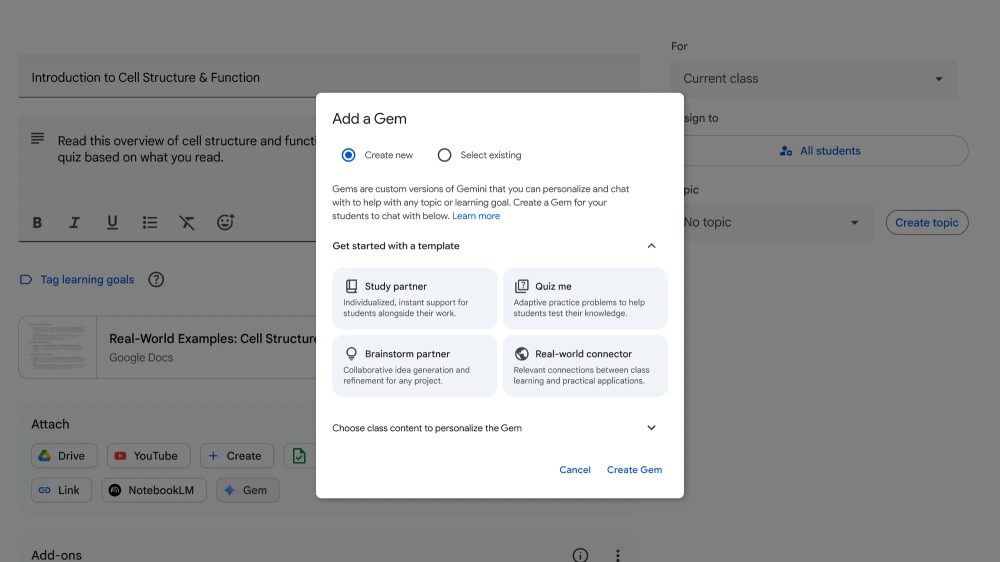
- Trong Google Classroom, giáo viên có thể giao cho học sinh Gems và notebook NotebookLM dựa trên tài liệu của lớp – trợ lý học tập chỉ trả lời theo tài liệu giáo viên cung cấp.
- Học sinh khó khăn về đọc: chuyển văn bản thành âm thanh, sơ đồ; học sinh giỏi: câu hỏi mở, dự án.
Hướng dẫn thao tác từng bước
Điều chỉnh độ khó văn bản với Diffit
- Vào web.diffit.me, đăng nhập bằng tài khoản Google/Microsoft của trường.
- Dán đoạn văn, đường link hoặc nhập chủ đề.
- Chọn cấp độ đọc (theo lớp) và ngôn ngữ đầu ra.
- Bấm tạo: nhận bản đọc đã điều chỉnh, từ vựng, câu hỏi trắc nghiệm và câu hỏi mở.
- Chỉnh sửa, xuất sang Google Tài liệu/Biểu mẫu hoặc tải PDF để in.
Giao Gemini Notebook hoặc Gem cho học sinh trong Google Classroom
- Mở lớp trên classroom.google.com → Bài tập trên lớp → Tạo → Bài tập hoặc Tài liệu.
- Trong phần đính kèm, chọn biểu tượng Gemini để thêm Notebook (chọn tài liệu lớp làm nguồn) hoặc Gem có hướng dẫn riêng (ví dụ "Trợ lý ôn tập Sinh 10 – chỉ gợi ý, không cho đáp án ngay").
- Bấm Tạo và xem trước để thử trải nghiệm của học sinh trước khi giao.
- Giao bài; học sinh mở notebook/Gem ngay trong Classroom bằng tài khoản trường.
- Tính năng phụ thuộc phiên bản Workspace và cài đặt của quản trị viên; nếu không thấy nút Gemini, liên hệ quản trị viên.

Hỗ trợ học sinh khó khăn về đọc
- Trình đọc chân thực (Immersive Reader) trong Word, OneNote, Teams: chọn Xem → Trình đọc chân thực để đọc to, giãn chữ, tách âm tiết.
- Chế độ đọc trên Chrome: nhấp phải trang web → Mở ở chế độ đọc để bỏ quảng cáo, nghe đọc to.
- Tạo bản tổng quan âm thanh bằng Gemini Notebook cho học sinh nghe trước bài.
| Nhóm | Nhiệm vụ gợi ý cho cùng mục tiêu "Giải thích nguyên nhân hiện tượng" |
|---|---|
| Cần hỗ trợ | Ghép nguyên nhân – kết quả có sẵn; câu hỏi có gợi ý |
| Đạt chuẩn | Tự viết đoạn giải thích 5–7 câu theo khung |
| Nâng cao | Đánh giá một lời giải thích do AI viết, chỉ ra chỗ sai và sửa |
Ứng dụng thực tế
Bài toán: bài đọc hiểu Tiếng Anh lớp 7 cho lớp có ba nhóm trình độ:
Dựa trên bài đọc dưới đây, tạo 3 phiên bản:
- Nhóm A (cơ bản): khoảng 120 từ, câu đơn, kèm bảng 8 từ vựng có nghĩa tiếng Việt.
- Nhóm B (trung bình): khoảng 180 từ, giữ nguyên ý chính.
- Nhóm C (nâng cao): bản gốc + 2 câu hỏi suy luận.
Mỗi phiên bản có 5 câu hỏi đọc hiểu, cùng mục tiêu: tìm ý chính và chi tiết.
[Bài đọc]
Thực hành
- Tạo ba phiên bản tài liệu cho một bài sắp dạy.
- Tạo một Gem hoặc notebook làm trợ lý ôn tập cho lớp (nếu trường dùng Google Workspace for Education).
- Thiết kế nhiệm vụ bậc thang cho một tiết luyện tập.
Nguồn: Google – New Gemini tools for students and educators. Tính năng, độ tuổi và chi phí của công cụ có thể thay đổi; hãy kiểm tra trang chính thức trước khi sử dụng.
Tóm tắt bài học
- AI giúp phân hóa nhanh.
- Trợ lý học tập giới hạn trong tài liệu lớp.
- Giáo viên thiết kế mục tiêu chung.

