
AI GV - Thiết kế học liệu: slide, phiếu học tập, hình ảnh, âm thanh
Tạo nhanh bài trình chiếu, phiếu học tập, sơ đồ, hình minh họa và bản tóm tắt dạng âm thanh, video từ tài liệu bài học.
Bạn sẽ học được
- Canva for Education: thiết kế với AI
- Tạo slide từ dàn ý
- NotebookLM: tóm tắt, sơ đồ tư duy, bản tổng quan âm thanh/video
- Bản quyền hình ảnh và nội dung
Cơ sở lý thuyết
| Công cụ | Dùng để |
|---|---|
| Canva for Education | Slide, phiếu học tập, poster, infographic; AI viết nội dung, gợi ý bố cục, tạo hình (miễn phí cho giáo viên đã xác minh) |
| Gamma, Copilot trong PowerPoint, Gemini trong Slides | Tạo bộ slide từ dàn ý hoặc tài liệu |
| NotebookLM | Từ tài liệu bạn tải lên: tóm tắt, câu hỏi, sơ đồ tư duy, bản tổng quan dạng âm thanh và video |
| Napkin | Chuyển đoạn văn thành sơ đồ, biểu đồ minh họa |
- Học liệu tốt bám yêu cầu cần đạt, rõ ràng, ít chữ trên slide, hình ảnh có chủ đích.
- Hình ảnh AI có thể sai về lịch sử, khoa học (bản đồ, giải phẫu, công thức) – không dùng ảnh AI cho nội dung cần chính xác tuyệt đối.
- Ghi nguồn tư liệu; dùng ảnh có giấy phép phù hợp; hình người thật cần cẩn trọng.
Hướng dẫn thao tác từng bước
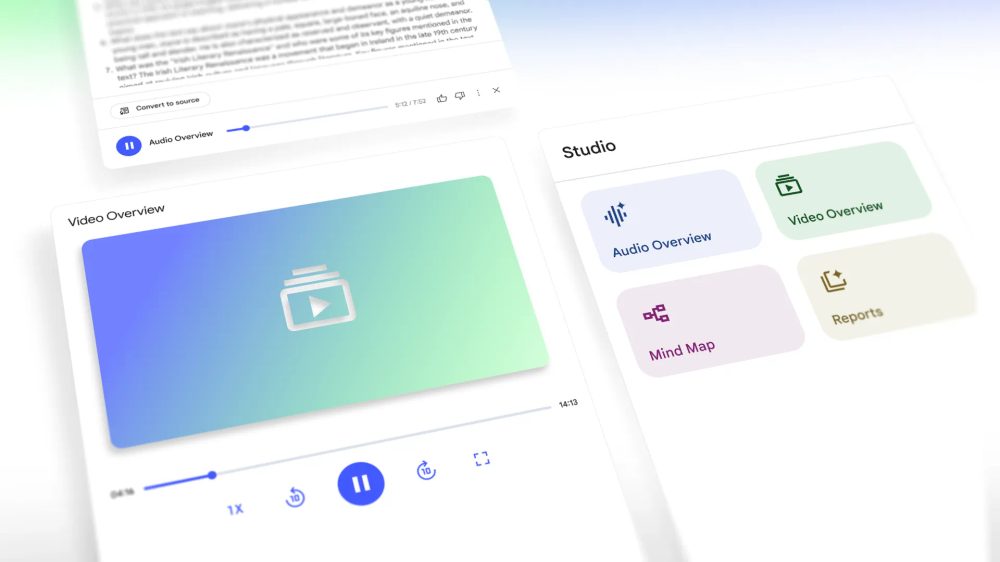
Tạo học liệu từ sách giáo khoa với Gemini Notebook (tên mới của NotebookLM từ 16/7/2026, địa chỉ notebooklm.google vẫn dùng được)
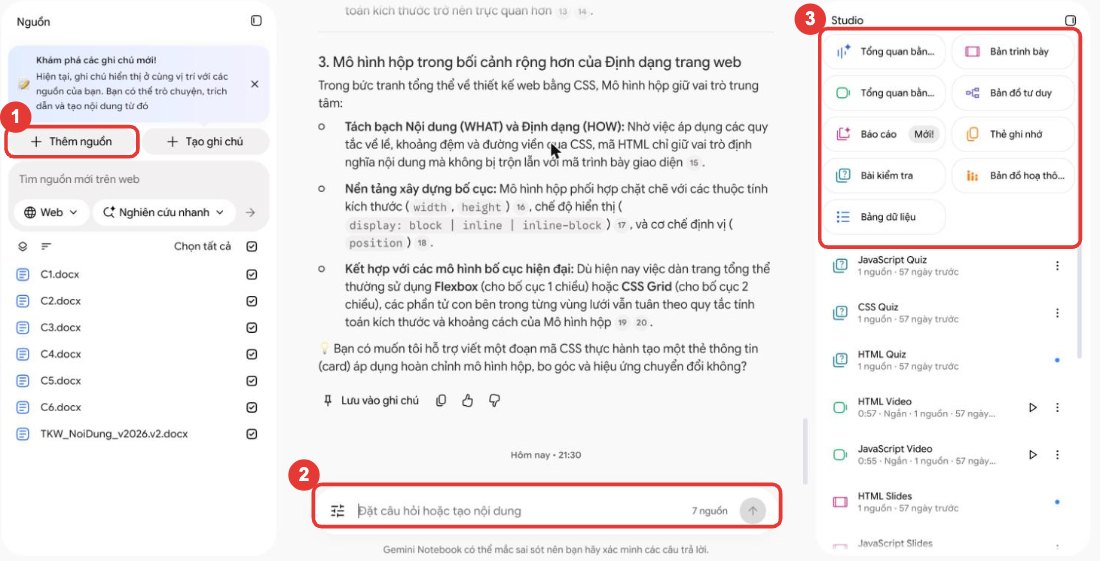
(1) Khung Nguồn – nút thêm nguồn · (2) Khung trò chuyện: hỏi đáp có trích dẫn · (3) Khung Studio: tạo bản trình bày, bản đồ tư duy, thẻ ghi nhớ, bài kiểm tra…
- Mở notebooklm.google → Tạo mới (Create new).
- Ở khung Nguồn (Sources) bên trái, thêm tệp PDF bài học, tài liệu Google Drive, trang web hoặc video YouTube (tối đa vài chục nguồn mỗi notebook).
- Vào Cài đặt chọn ngôn ngữ đầu ra Tiếng Việt để các sản phẩm tạo ra bằng tiếng Việt.
- Ở khung Studio bên phải, chọn sản phẩm: Tổng quan bằng âm thanh, Tổng quan bằng video, Bản đồ tư duy, Báo cáo (hướng dẫn học tập, dòng thời gian), Thẻ ghi nhớ, Bài kiểm tra, Bản trình bày, Đồ họa thông tin.
- Bấm biểu tượng bút chì cạnh từng sản phẩm để tùy chỉnh: độ dài, độ khó, đối tượng ("cho học sinh lớp 12"), trọng tâm.
- Kiểm tra trích dẫn (số trong ngoặc dẫn về đoạn nguồn), tải về hoặc chia sẻ đường link cho học sinh (tài khoản trường).
Thiết kế slide và phiếu học tập với Canva for Education
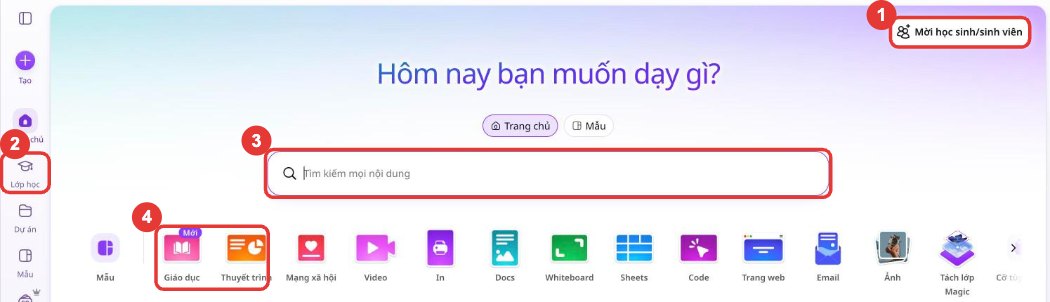
(1) Mời học sinh/sinh viên vào lớp · (2) Mục Lớp học · (3) Ô tìm kiếm mẫu hoặc mô tả ý tưởng · (4) Nhóm mẫu Giáo dục, Thuyết trình
- Đăng nhập canva.com bằng tài khoản giáo viên đã xác minh.
- Chọn Canva AI (hoặc ô "Mô tả ý tưởng của bạn") → nhập: "Bài trình chiếu 10 trang về [chủ đề] cho học sinh lớp [..], phong cách đơn giản, nhiều hình minh họa".
- Chọn một mẫu gợi ý → thay nội dung bằng dàn ý đã thẩm định.
- Dùng Magic Write để rút gọn chữ trên slide; Magic Media để tạo hình minh họa trang trí (không dùng cho tư liệu cần chính xác).
- Với phiếu học tập: tìm mẫu "Worksheet", chỉnh khổ A4, chèn ô trả lời.
- Chia sẻ → gửi cho lớp Canva hoặc tải PDF để in, PPTX để trình chiếu.
Tạo nhanh bộ slide với Gamma
- Vào gamma.app → Tạo mới → Dán văn bản (dán dàn ý đã thẩm định).
- Chọn số trang, ngôn ngữ Tiếng Việt, mức độ chữ ít.
- Chọn chủ đề màu sắc → Tạo.
- Chỉnh sửa từng thẻ, rồi Xuất sang PPTX/PDF hoặc trình chiếu trực tiếp bằng link.
Chuyển văn bản thành sơ đồ với Napkin
- Vào napkin.ai, tạo tài liệu mới và dán đoạn nội dung (ví dụ các bước của quá trình quang hợp).
- Bôi đen đoạn văn → bấm biểu tượng tia sét để tạo hình minh họa.
- Chọn kiểu sơ đồ phù hợp (quy trình, so sánh, chu trình), sửa nhãn tiếng Việt.
- Xuất PNG/SVG để chèn vào slide hoặc phiếu học tập.
Mẹo
Với bản tổng quan âm thanh, hãy nghe hết trước khi giao cho học sinh: AI có thể nhấn mạnh sai trọng tâm hoặc phát âm sai tên riêng.
Ứng dụng thực tế
Bài toán: bài "Chiến dịch Điện Biên Phủ" (Lịch sử 12) cần học liệu đa dạng trong 1 buổi chuẩn bị:
- Tải các trang sách giáo khoa và tư liệu chính thống vào NotebookLM → tạo dòng thời gian, sơ đồ tư duy, bản tổng quan âm thanh 5 phút cho học sinh nghe trước giờ học.
- Canva: tạo slide 10 trang từ dàn ý; dùng ảnh tư liệu thật từ nguồn chính thống thay vì ảnh AI.
- Phiếu học tập nhóm: 4 nhiệm vụ phân tích nguồn sử liệu, có tiêu chí đánh giá.
Lưu ý
Không dùng AI tạo "ảnh tư liệu lịch sử" giả – dễ gây hiểu sai cho học sinh.
Thực hành
- Đăng ký Canva for Education bằng email trường.
- Tạo một notebook trên NotebookLM từ một bài học và xuất sơ đồ tư duy.
- Thiết kế một phiếu học tập có hình minh họa.
Nguồn: Canva for Education, NotebookLM. Tính năng, độ tuổi và chi phí của công cụ có thể thay đổi; hãy kiểm tra trang chính thức trước khi sử dụng.
Tóm tắt bài học
- Canva cho thiết kế, NotebookLM cho tài liệu.
- Học liệu bám yêu cầu cần đạt.
- Cẩn trọng với ảnh AI và bản quyền.
Các bài khác …
Trang 5 / 13
© 2015 Tự Học Tin

Chuyên trang hướng dẫn tự học công nghệ thông tin.
Vui lòng ghi rõ "Nguồn: TuHocTin.Net" khi bạn sao chép nội dung tại đây.
TRANG CHỦ | GIỚI THIỆU | QUY ĐỊNH | LIÊN HỆ | TBIT | FACEBOOK | TWITTER
