
AI GV - Tạo gia sư AI cho học sinh với Brisk Boost
Dùng tính năng Boost của Brisk Teaching để biến bài đọc, video hay tài liệu của bạn thành một gia sư AI: học sinh trò chuyện, được gợi mở từng bước theo mục tiêu bài học, còn giáo viên kiểm soát nội dung và theo dõi toàn bộ cuộc trò chuyện.
- Gia sư AI (Tutor) trong Brisk Boost hoạt động thế nào
- Tạo hoạt động gia sư từ tài liệu đang mở
- Thiết lập mục tiêu, giới hạn cho AI và mức hỗ trợ
- Chia sẻ cho lớp và theo dõi học sinh
Cơ sở lý thuyết
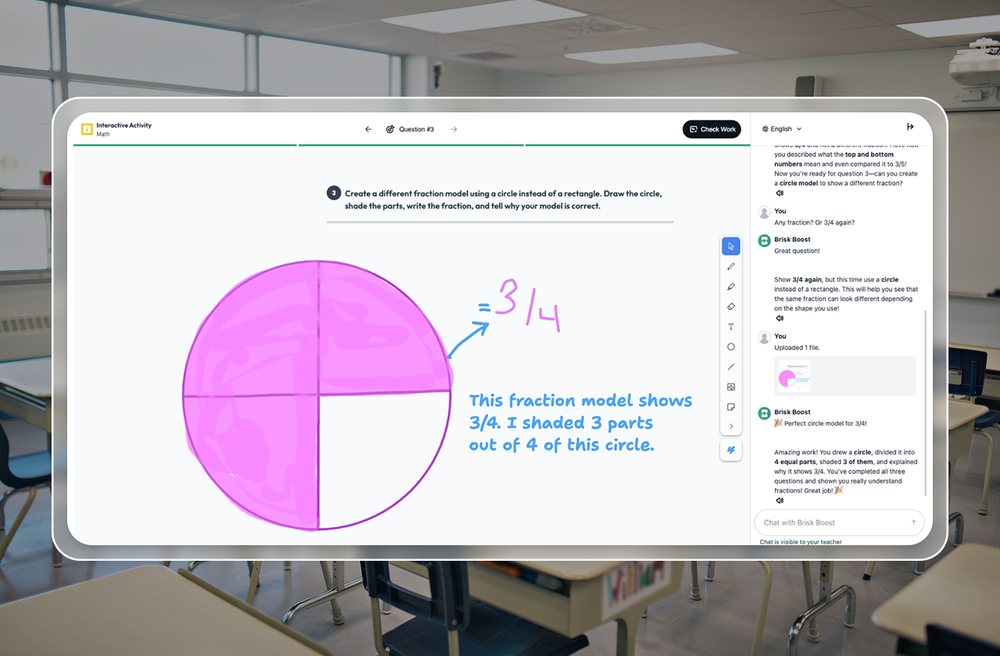
Brisk Boost biến một tài liệu bạn đang dùng (bài báo, Google Tài liệu, Trang trình bày, Biểu mẫu, video YouTube, tệp OneDrive, PDF) thành hoạt động trò chuyện với AI có mục tiêu rõ ràng. Kiểu hoạt động Tutor (Gia sư) hỏi – gợi mở – kiểm tra hiểu bài theo chính tài liệu đó, thay vì đưa đáp án ngay.
| Thành phần | Ý nghĩa |
|---|---|
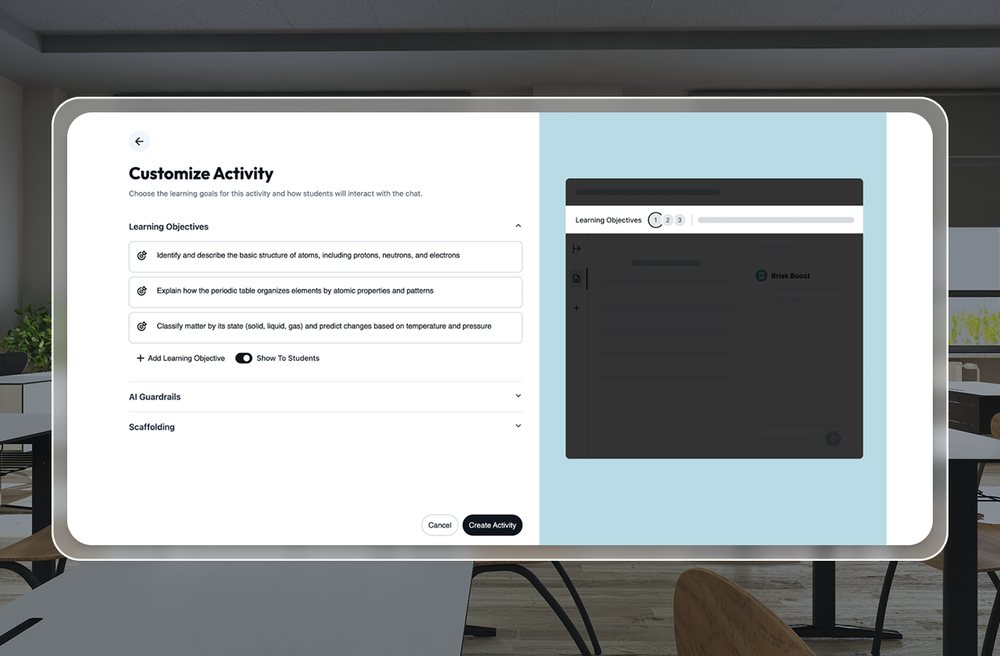
| Learning Objectives (Mục tiêu học tập) | Điều học sinh cần đạt; thanh tiến độ của học sinh đầy dần khi thể hiện được mục tiêu |
| AI Guardrails (Giới hạn cho AI) | Vai trò, mục đích và ràng buộc của gia sư: chỉ bàn về bài học, không làm hộ… |
| Scaffolding (Hỗ trợ từng bước) | Cách AI điều chỉnh để giữ học sinh trong vùng "vật lộn có ích" – gợi ý vừa đủ |
| Rubric, chuẩn đầu ra | Tùy chọn gắn rubric hoặc chuẩn để AI đánh giá phản hồi |
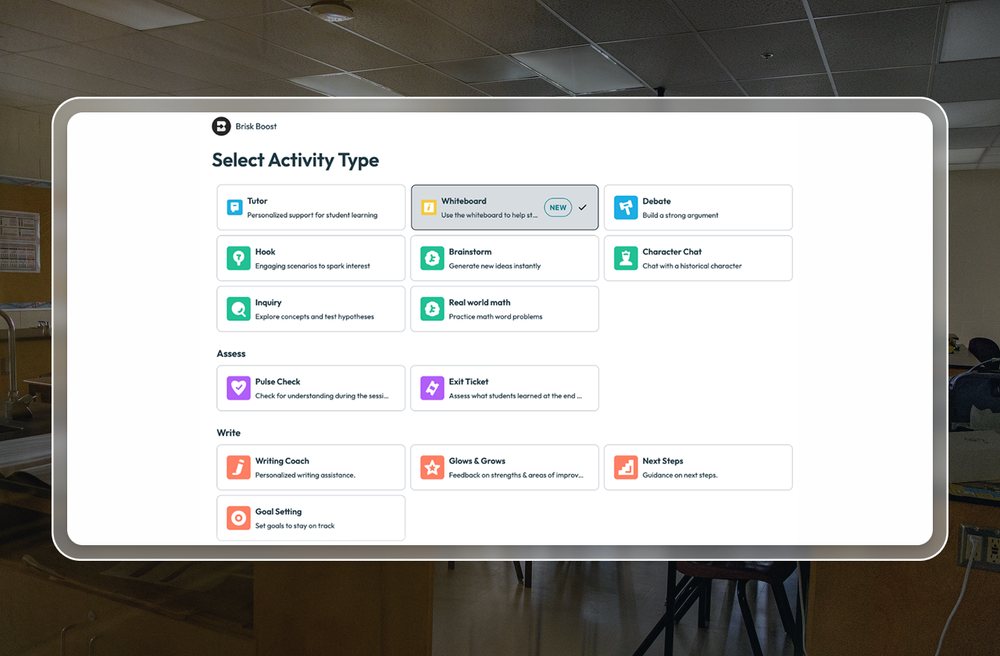
- Ngoài Tutor còn có các kiểu: Debate (tranh luận), Writing Coach (huấn luyện viết), Whiteboard (bảng vẽ), Character Chat (trò chuyện với nhân vật), Real World Math Problems…
- Học sinh vào hoạt động bằng mã, đường link hoặc mã QR; đăng nhập bằng tên hoặc tài khoản Google (giáo viên chọn).
- Giáo viên xem được mọi cuộc trò chuyện; học sinh chỉ vào được qua link trực tiếp của giáo viên.
Hướng dẫn thao tác từng bước
Bước 1 – Mở tài liệu nguồn và gọi Brisk
- Mở bài học nguồn: bài báo, Google Tài liệu, Trang trình bày, video YouTube… (hoặc chọn bắt đầu từ chủ đề mới).
- Bấm nút Brisk ở góc dưới phải → chọn Boost Activity (bản cũ: Boost Student Activity, hoặc Create → Interactive Activity (Boost)).
Bước 2 – Chọn kiểu Tutor
- Mô tả hoạt động trong ô nhập, hoặc chọn từ danh sách kiểu hoạt động – chọn Tutor.
- Chọn dựa trên trang hiện tại hoặc Start From Scratch (bắt đầu từ chủ đề mới) → bấm Create Boost Activity.
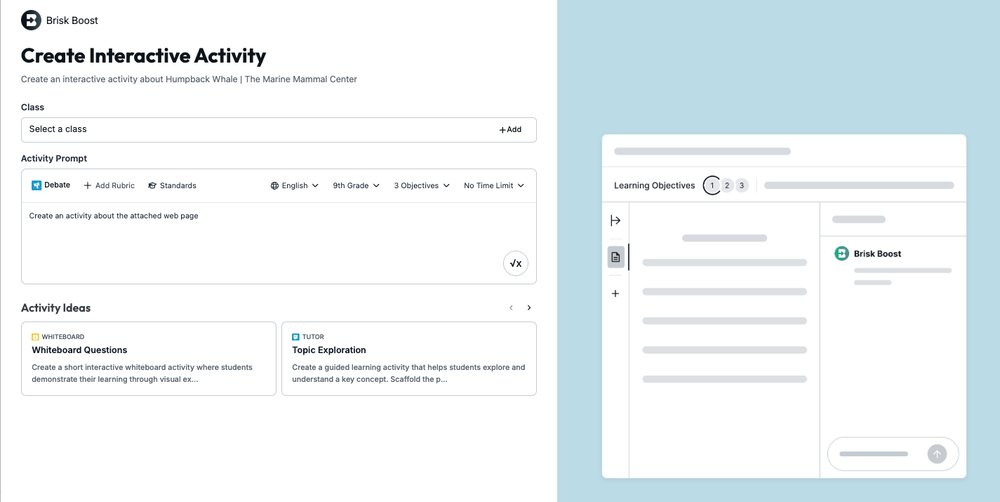
Bước 3 – Thiết lập hoạt động
- Chọn lớp nhận hoạt động (nên chọn; mỗi lớp sẽ có bản sao và mã chia sẻ riêng).
- Chọn ngôn ngữ Tiếng Việt (hoặc tiếng Anh cho môn Anh văn), cấp lớp, số mục tiêu, giới hạn thời gian; có thể gắn rubric, chuẩn đầu ra.
- Viết thêm yêu cầu trong ô Activity Prompt (xem mẫu bên dưới), bấm Continue.
Đóng vai gia sư môn Sinh học lớp 7 cho bài "Quang hợp".
- Chỉ dựa vào nội dung bài đọc này, không bàn chủ đề khác.
- Không đưa đáp án ngay: hỏi gợi mở, chia nhỏ vấn đề, gợi ý tối đa 2 lần rồi mới giải thích.
- Dùng tiếng Việt đơn giản, câu ngắn, ví dụ gần gũi với học sinh nông thôn.
- Sau mỗi ý, hỏi 1 câu kiểm tra; khen cụ thể khi học sinh trả lời đúng.
- Nếu học sinh hỏi chuyện riêng tư, buồn phiền: nhẹ nhàng khuyên trao đổi với thầy cô.
Bước 4 – Duyệt mục tiêu, giới hạn và hỗ trợ
- Brisk tạo Learning Objectives, AI Guardrails và Scaffolding – đọc kỹ, sửa cho đúng yêu cầu cần đạt của bài.
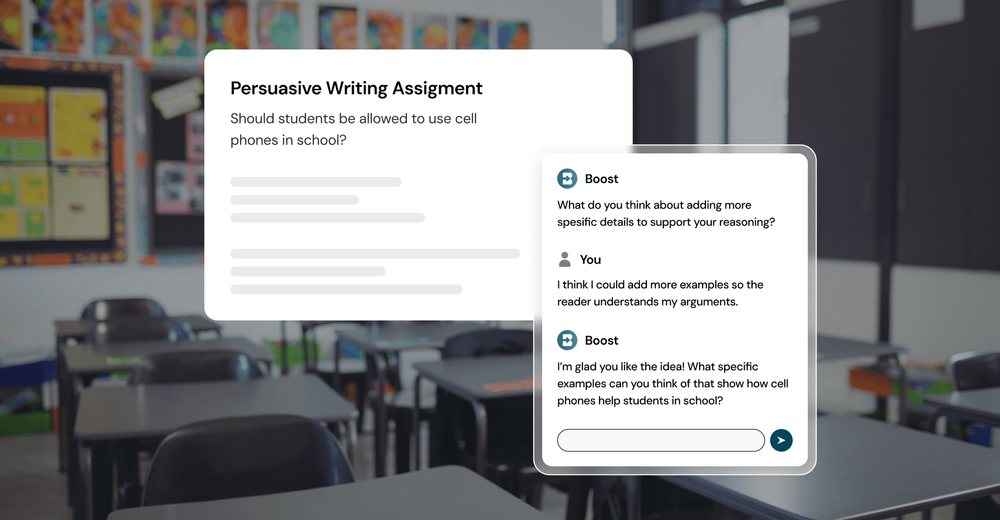
- Thử vai học sinh ở khung xem trước: trả lời sai, hỏi lạc đề, xin đáp án – xem gia sư phản ứng có đúng ý không.
- Chọn định dạng tài liệu học sinh nhận được, bấm Create Activity.
Bước 5 – Chia sẻ và theo dõi
- Bấm Share Activity → chọn mã cho học sinh nhập, đường link hoặc mã QR.
- Trong giờ học, mở bảng theo dõi để xem tiến độ từng học sinh và đọc các cuộc trò chuyện.
- Sau giờ học: dùng thông tin từ các cuộc trò chuyện để biết học sinh vướng ở đâu và điều chỉnh bài dạy tiếp theo.
Ứng dụng thực tế
| Môn / tình huống | Gợi ý gia sư AI |
|---|---|
| Toán – bài tập về nhà | Tutor dựa trên phiếu bài tập: gợi ý từng bước, không giải hộ |
| Ngữ văn – đọc hiểu | Tutor hỏi về chi tiết, nhân vật, thông điệp của đoạn trích |
| Tiếng Anh – từ vựng | Tutor bằng tiếng Anh mức A2, sửa lỗi và giải thích ngắn bằng tiếng Việt |
| Ôn tập trước kiểm tra | Tutor 15 phút với 3 mục tiêu trọng tâm của chương |
| Học sinh nghỉ ốm | Gửi link Tutor để em tự học lại bài trên lớp |
Chỉ dùng Boost với học sinh khi nhà trường đã đồng ý, phụ huynh được thông báo và điều kiện độ tuổi trong điều khoản của Brisk được đáp ứng. Không yêu cầu học sinh nhập thông tin cá nhân; luôn đọc lại các cuộc trò chuyện vì AI vẫn có thể giải thích sai.
- Chọn một bài đọc ngắn của môn bạn dạy và tạo hoạt động Tutor bằng tiếng Việt với 3 mục tiêu.
- Thử vai học sinh: trả lời sai 2 lần và xin đáp án – ghi lại cách gia sư phản ứng.
- Sửa Guardrails cho chặt hơn, thử lại, rồi chia sẻ cho một nhóm nhỏ học sinh.
Nguồn: Brisk Boost, Brisk Help – How do I boost a resource to students, Ditch That Textbook – Brisk Boost. Giao diện và tính năng có thể thay đổi; hãy kiểm tra trang chính thức.
- Tutor biến tài liệu của bạn thành gia sư AI.
- Mục tiêu – Giới hạn – Hỗ trợ từng bước là ba trụ cột.
- Thử vai học sinh trước khi giao; luôn theo dõi trò chuyện.
Trang 13 / 13
© 2015 Tự Học Tin

Chuyên trang hướng dẫn tự học công nghệ thông tin.
Vui lòng ghi rõ "Nguồn: TuHocTin.Net" khi bạn sao chép nội dung tại đây.
TRANG CHỦ | GIỚI THIỆU | QUY ĐỊNH | LIÊN HỆ | TBIT | FACEBOOK | TWITTER
