Tự Học Tin Tự Học Tin

Nội dung loạt bài

  • AI cho giáo viên
  • AI GV - AI trong giáo dục Việt Nam: định hướng và nguyên tắc
  • AI GV - Bản đồ công cụ AI cho giáo viên
  • AI GV - Soạn kế hoạch bài dạy với AI
  • AI GV - Thiết kế học liệu: slide, phiếu học tập, hình ảnh, âm thanh
  • AI GV - Xây ngân hàng câu hỏi và đề kiểm tra
  • AI GV - Chấm bài, nhận xét và phản hồi cho học sinh
  • AI GV - Dạy học phân hóa và trợ lý học tập cho lớp
  • AI GV - Gemini, Gemini Notebook và Google Classroom cho nhà trường
  • AI GV - Brisk Teaching: trợ lý AI ngay trên trình duyệt
  • AI GV - Tạo gia sư AI cho học sinh với Brisk Boost
  • AI GV - Công tác chủ nhiệm và hành chính với AI
  • AI GV - Dạy học sinh dùng AI và đánh giá trong thời đại AI
Tự Học Tin Tự Học Tin
  • Văn phòng
    • Microsoft 365
    • Bắt đầu với Office
    • Word 365
    • Excel 365
    • PowerPoint 365
    • Google và nguồn mở
    • Google Workspace
    • LibreOffice
    • AI trong văn phòng
    Tin học văn phòng

    Làm chủ văn phòng

    Văn bản, bảng tính, trình chiếu và AI cho công việc.

    Bắt đầu học
  • Lập trình
    • Nền tảng
    • Tư duy lập trình
    • CTDL và giải thuật
    • C/C++
    • Pascal
    • AI hỗ trợ lập trình
    • Ngôn ngữ phổ biến
    • Python
    • JavaScript
    • TypeScript
    • Java
    • C#
    • Di động và máy tính
    • Flutter
    • React Native
    • Kotlin và Android
    • Phần mềm với C#
    • Phần mềm với Python
    Lập trình

    Bắt đầu với Python

    Ngôn ngữ hiện đại, từ dòng lệnh đầu tiên đến ứng dụng.

    Bắt đầu học
  • Phát triển web
    • HTML và CSS
    • HTML
    • CSS
    • HTML/CSS hiện đại
    • Sass/SCSS
    • Less
    • Bootstrap 5
    • Tailwind CSS
    • JS và framework
    • JavaScript
    • TypeScript
    • React
    • Vue.js
    • Angular
    • Next.js
    • AngularJS
    • Máy chủ và backend
    • PHP
    • Laravel
    • Node.js
    • Django
    • FastAPI
    • ASP.NET Core
    • Spring Boot
    • Dữ liệu, triển khai
    • Web hoạt động thế nào
    • SQL
    • PHP và MySQL
    • MongoDB
    • REST API và bảo mật
    • Triển khai web
    • Git và GitHub
    Phát triển web

    Từ HTML, CSS đến Next.js

    Giao diện với Tailwind, React, Vue, Angular; máy chủ với PHP, Node.js, Django, ASP.NET Core.

    Bắt đầu học
  • AI ứng dụng
    • Học và làm cùng AI
    • Kỹ thuật viết prompt
    • Agentic AI và trợ lý AI
    • Claude AI
    • Gemini Notebook
    • AI theo đối tượng
    • AI trong văn phòng
    • AI hỗ trợ lập trình
    • AI cho giáo viên
    • AI cho học sinh
    AI ứng dụng

    Từ viết prompt đến trợ lý AI

    Viết prompt chuẩn, giao việc cho Claude, ChatGPT, Gemini; dùng AI an toàn trong văn phòng và lập trình.

    Bắt đầu học
  • Công cụ số
    • Phát triển và kiểm thử
    • Git và GitHub
    • Kiểm thử phần mềm
    • Đồ họa và SEO
    • Photoshop
    • Kỹ thuật SEO
    Công cụ số

    Kỹ năng số bổ trợ

    Mã nguồn, kiểm thử, đồ họa và tối ưu tìm kiếm.

    Bắt đầu học

AI GV - Brisk Teaching: trợ lý AI ngay trên trình duyệt

Brisk Teaching là tiện ích mở rộng miễn phí cho giáo viên trên Chrome và Edge: tạo giáo án, đề kiểm tra, bài trình chiếu, điều chỉnh độ khó văn bản và nhận xét bài viết ngay trên Google Tài liệu, trang web, PDF hay video YouTube đang mở.

50 phútCơ bản
Bạn sẽ học được
  • Brisk làm được gì và khác các công cụ khác ở đâu
  • Cài đặt và đăng nhập
  • Tạo học liệu, đề kiểm tra, bài trình chiếu
  • Nhận xét bài viết, điều chỉnh độ khó, kiểm tra quá trình viết

Cơ sở lý thuyết

Điểm mạnh của Brisk là làm việc tại chỗ: giáo viên không phải chép tài liệu sang một ứng dụng khác mà gọi Brisk ngay trên trang đang mở (Google Tài liệu, Trang trình bày, bài báo, PDF, video YouTube, bài nộp của học sinh). Kết quả được lưu thành tệp Google Tài liệu, Biểu mẫu hoặc Trang trình bày trong Drive.

Nhóm tính năngNội dung
Tạo (Create)Giáo án, đề kiểm tra (Google Biểu mẫu có đáp án hoặc Tài liệu/Word), bài trình chiếu, phiếu học tập, rubric, thư gửi phụ huynh…; tạo được bằng hơn 30 ngôn ngữ
Nhận xét (Give Feedback)Bốn kiểu: Targeted (nhận xét đúng chỗ dưới dạng bình luận), Glow & Grow (điểm mạnh – điểm cần phát triển), Rubric Criteria (theo tiêu chí rubric), Next Steps (bước tiếp theo)
Điều chỉnh văn bảnĐổi cấp độ đọc (Change Level) và dịch bài báo, tài liệu
Inspect WritingXem lại quá trình học sinh viết bài trong Google Tài liệu (một phần là tính năng trả phí)
Brisk BoostHoạt động tương tác do giáo viên tạo để học sinh tham gia
  • Brisk miễn phí cho giáo viên ở các tính năng cốt lõi; một số tính năng nâng cao thuộc gói trả phí của trường.
  • Giao diện hỗ trợ nhiều ngôn ngữ; nội dung tạo ra có thể bằng tiếng Việt nhưng cần kiểm tra thuật ngữ theo chương trình GDPT 2018.

Hướng dẫn thao tác từng bước

Cài đặt Brisk

  1. Mở Chrome Web Store, tìm "Brisk Teaching" (nhà phát triển briskteaching.com) → Thêm vào Chrome. Trình duyệt Edge cũng cài được từ cửa hàng tiện ích.
  2. Bấm biểu tượng mảnh ghép trên thanh công cụ → ghim Brisk Teaching.
  3. Bấm biểu tượng Brisk, đăng nhập bằng tài khoản Google hoặc Microsoft (nên dùng tài khoản trường) và cấp quyền truy cập Drive khi được hỏi.
  4. Nút Brisk xuất hiện ở góc dưới bên phải trang – bấm vào để mở bảng công cụ.

Tạo giáo án và bài trình chiếu từ tài liệu đang mở

  1. Mở trang nguồn: bài trong sách điện tử, PDF, bài báo hoặc video YouTube.
  2. Bấm nút Brisk → Create → chọn Lesson Plan (giáo án) hoặc Presentation (bài trình chiếu).
  3. Điền lớp, thời lượng, mục tiêu, ngôn ngữ Tiếng Việt; bấm Brisk It.
  4. Mở tệp được tạo trong Drive, chỉnh sửa theo mẫu kế hoạch bài dạy của trường.
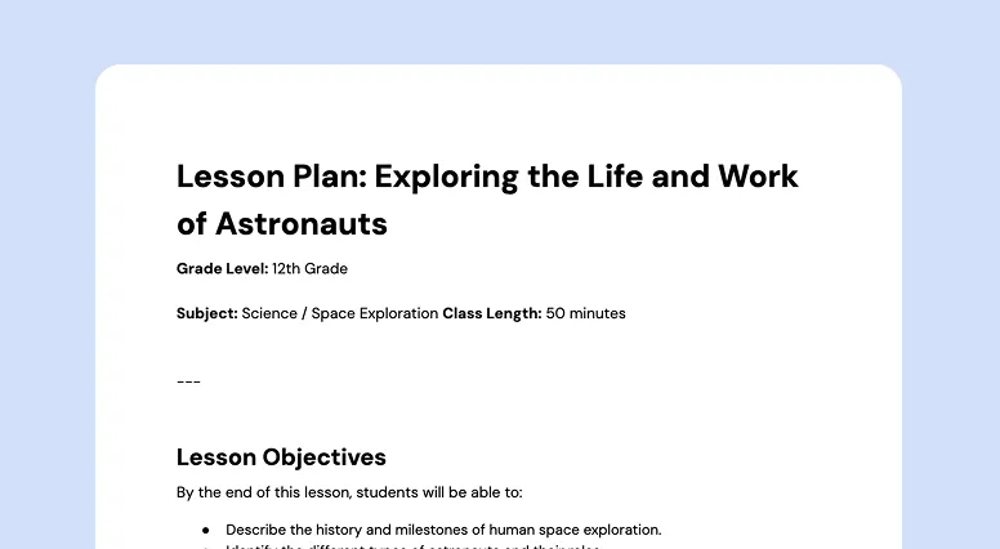
Brisk tạo giáo án từ nội dung đang mở.
Hình: Brisk tạo giáo án từ nội dung đang mở. Nguồn: Brisk Teaching (ảnh giới thiệu chính thức).
Tạo bài trình chiếu với Brisk.
Hình: Tạo bài trình chiếu với Brisk. Nguồn: Brisk Teaching (ảnh giới thiệu chính thức).

Tạo đề kiểm tra

  1. Trên trang tài liệu nguồn, bấm Brisk → Create → Quiz.
  2. Chọn số câu, dạng câu hỏi, lớp, ngôn ngữ.
  3. Chọn đầu ra: Google Biểu mẫu (có sẵn đáp án để chấm tự động) hoặc Google Tài liệu/Word.
  4. Tự giải và duyệt từng câu trước khi giao cho học sinh.
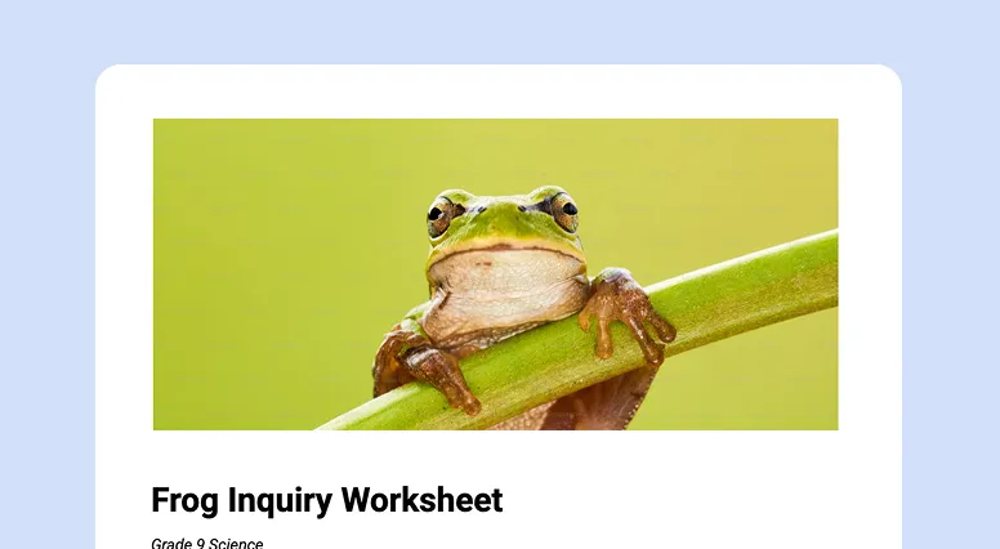
Phiếu học tập dạng câu hỏi khám phá do Brisk tạo.
Hình: Phiếu học tập dạng câu hỏi khám phá do Brisk tạo. Nguồn: Brisk Teaching (ảnh giới thiệu chính thức).

Nhận xét bài viết của học sinh

  1. Mở bài làm của học sinh trên Google Tài liệu (nộp qua Google Classroom).
  2. Bấm Brisk → Give Feedback → chọn kiểu nhận xét; có thể đính kèm rubric.
  3. Bấm Brisk It, đọc nhận xét được đề xuất, sửa cho phù hợp rồi chèn vào tài liệu.
  4. Giáo viên quyết định điểm số; nhận xét chỉ là bản nháp hỗ trợ.
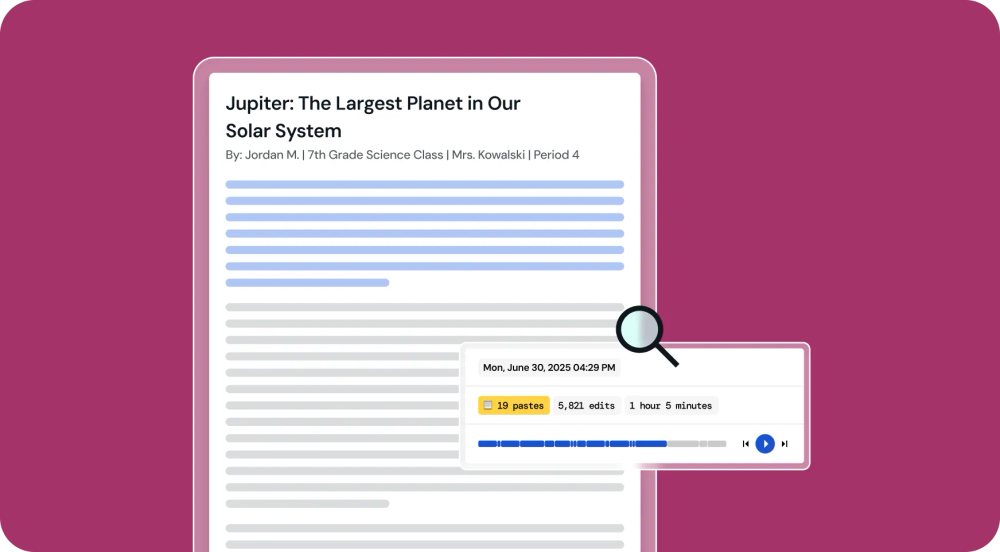
Theo dõi quá trình viết bài của học sinh.
Hình: Theo dõi quá trình viết bài của học sinh. Nguồn: Brisk Teaching (ảnh giới thiệu chính thức).

Điều chỉnh độ khó và kiểm tra quá trình viết

  1. Change Level: mở bài đọc → Brisk → chọn cấp lớp và ngôn ngữ → nhận bản đọc đã điều chỉnh trong tài liệu mới.
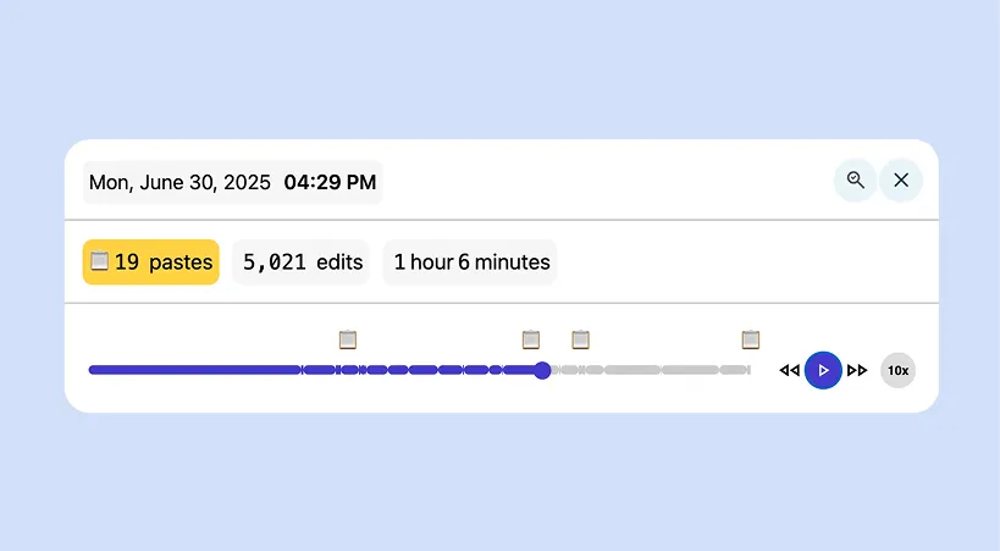
  2. Inspect Writing: mở bài của học sinh → Brisk → Inspect Writing để xem lại từng bước tạo bài (gõ, dán, chỉnh sửa).
  3. Dùng kết quả làm căn cứ trao đổi với học sinh, không dùng làm bằng chứng duy nhất kết luận gian lận.
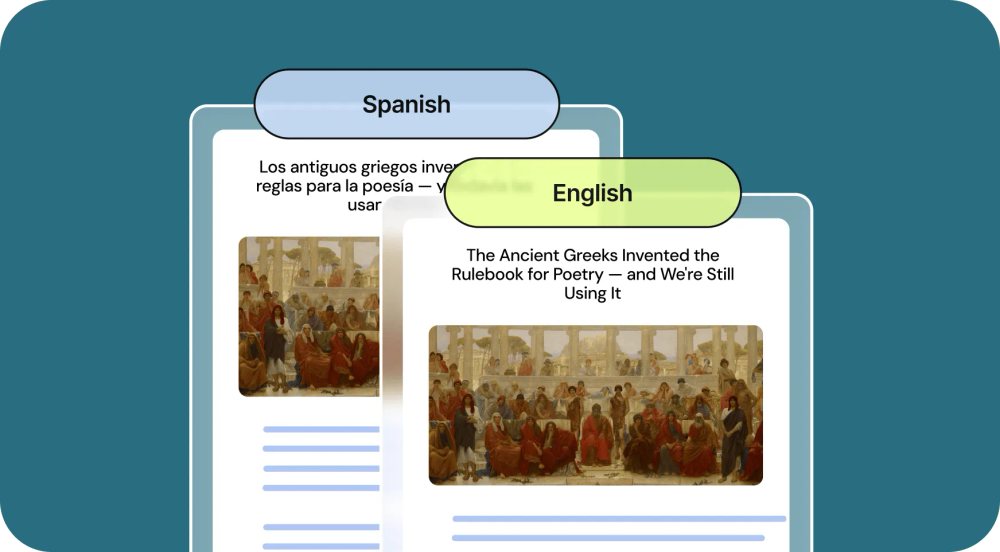
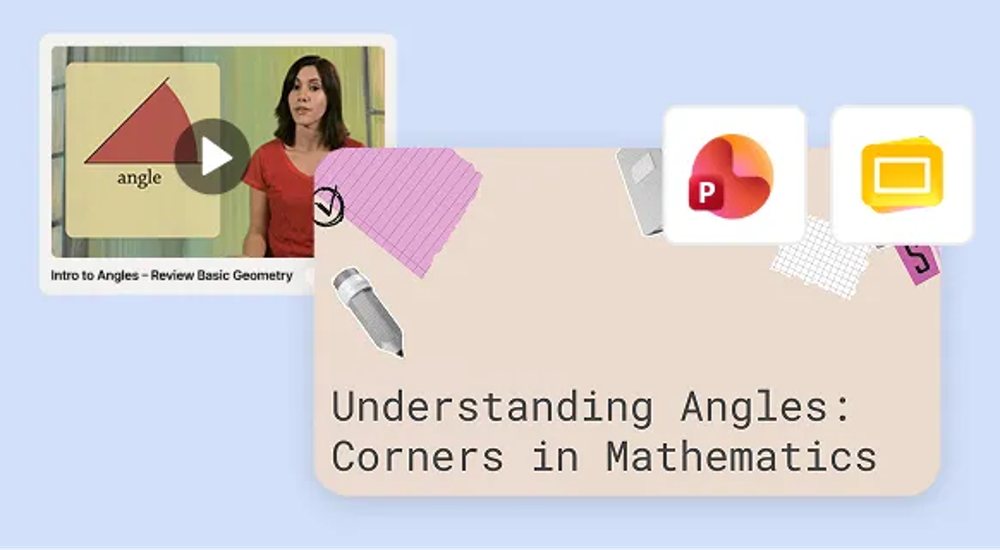
Điều chỉnh văn bản phù hợp trình độ người đọc.
Hình: Điều chỉnh văn bản phù hợp trình độ người đọc. Nguồn: Brisk Teaching (ảnh giới thiệu chính thức).
Inspect Writing – xem lại quá trình viết bài.
Hình: Inspect Writing – xem lại quá trình viết bài. Nguồn: Brisk Teaching (ảnh giới thiệu chính thức).

Ứng dụng thực tế

Tình huống ở trường Việt NamDùng Brisk thế nào
Bài đọc tiếng Anh quá khó với lớp đại tràChange Level xuống A2, giữ nội dung chính
Cần đề 15 phút từ bài báo khoa họcQuiz → Google Biểu mẫu có đáp án
40 bài luận tiếng Anh cần nhận xétGive Feedback kiểu Glow & Grow, giáo viên duyệt từng bài
Nghi ngờ bài viết do AI làmInspect Writing để xem quá trình, sau đó trao đổi trực tiếp
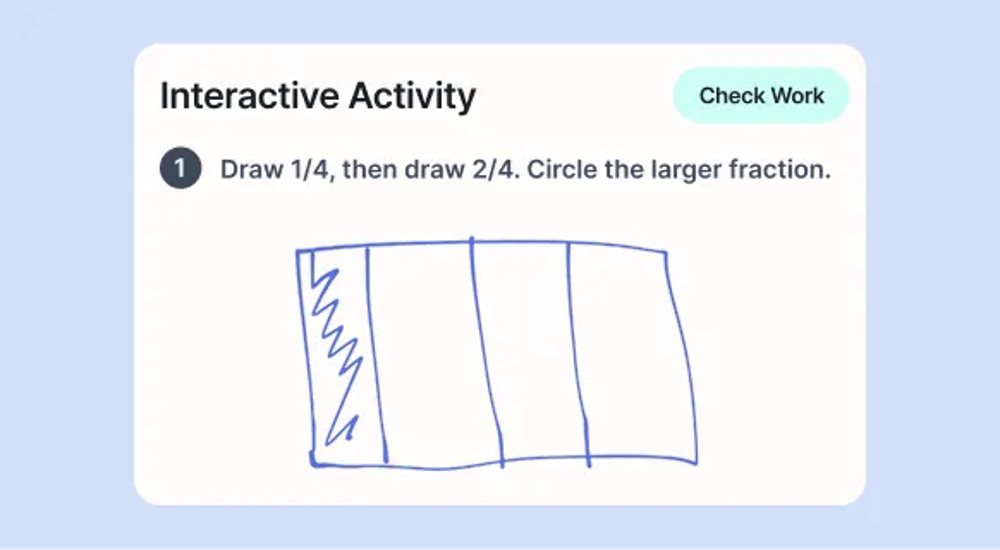
Brisk Boost – hoạt động tương tác cho học sinh.
Hình: Brisk Boost – hoạt động tương tác cho học sinh. Nguồn: Brisk Teaching (ảnh giới thiệu chính thức).
Lưu ý

Brisk đọc nội dung trang và tài liệu bạn mở, kể cả bài của học sinh. Hãy dùng tài khoản do trường quản lý, đọc chính sách quyền riêng tư và kiểm tra điều kiện độ tuổi trước khi cho học sinh tham gia Brisk Boost.

Thực hành
  1. Cài Brisk và đăng nhập bằng tài khoản trường.
  2. Tạo một đề kiểm tra dạng Google Biểu mẫu từ một bài đọc.
  3. Thử Give Feedback trên một bài viết mẫu đã ẩn danh và so sánh với nhận xét của bạn.

Nguồn: Brisk Teaching, Chrome Web Store – Brisk Teaching, Edutopia – Brisk Teaching demo. Tính năng, giới hạn và giao diện có thể thay đổi; hãy kiểm tra trang chính thức.

Tóm tắt bài học
  • Brisk làm việc ngay trên trang đang mở.
  • Tạo – Nhận xét – Điều chỉnh – Inspect Writing.
  • Giáo viên luôn duyệt và quyết định.

Các bài khác …

  1. AI GV - Tạo gia sư AI cho học sinh với Brisk Boost
  • 4
  • 5
  • 6
  • 7
  • 8
  • 9
  • 10
  • 11
  • 12
  • 13

Trang 12 / 13

Nội dung loạt bài

  • AI cho giáo viên
  • AI GV - AI trong giáo dục Việt Nam: định hướng và nguyên tắc
  • AI GV - Bản đồ công cụ AI cho giáo viên
  • AI GV - Soạn kế hoạch bài dạy với AI
  • AI GV - Thiết kế học liệu: slide, phiếu học tập, hình ảnh, âm thanh
  • AI GV - Xây ngân hàng câu hỏi và đề kiểm tra
  • AI GV - Chấm bài, nhận xét và phản hồi cho học sinh
  • AI GV - Dạy học phân hóa và trợ lý học tập cho lớp
  • AI GV - Gemini, Gemini Notebook và Google Classroom cho nhà trường
  • AI GV - Brisk Teaching: trợ lý AI ngay trên trình duyệt
  • AI GV - Tạo gia sư AI cho học sinh với Brisk Boost
  • AI GV - Công tác chủ nhiệm và hành chính với AI
  • AI GV - Dạy học sinh dùng AI và đánh giá trong thời đại AI
  1. Trang chủ
  2. AI ứng dụng
  3. AI cho giáo viên

© 2015 Tự Học Tin DMCA.com Protection Status

Chuyên trang hướng dẫn tự học công nghệ thông tin. Vui lòng ghi rõ "Nguồn: TuHocTin.Net" khi bạn sao chép nội dung tại đây.

TRANG CHỦ  |  GIỚI THIỆU  |  QUY ĐỊNH  |  LIÊN HỆ  |  TBIT  |  FACEBOOK  |  TWITTER