
Writer là trình xử lý văn bản của LibreOffice. Bài này dạy nhập văn bản, chọn, sao chép, tìm kiếm, kiểm tra chính tả và các công cụ tự động giúp gõ nhanh.
- Tạo, nhập và lưu tài liệu Writer
- Chọn văn bản, sao chép/dán, Paste Special
- Tìm và thay thế, chèn ký tự đặc biệt, hiện dấu định dạng
- Kiểm tra chính tả, AutoCorrect, AutoText
- Con trỏ (cursor)
- Vạch nhấp nháy chỉ nơi văn bản sẽ xuất hiện.
- Dấu định dạng
- Ký hiệu ẩn như ¶ (hết đoạn), dấu cách; bật bằng Ctrl+F10.
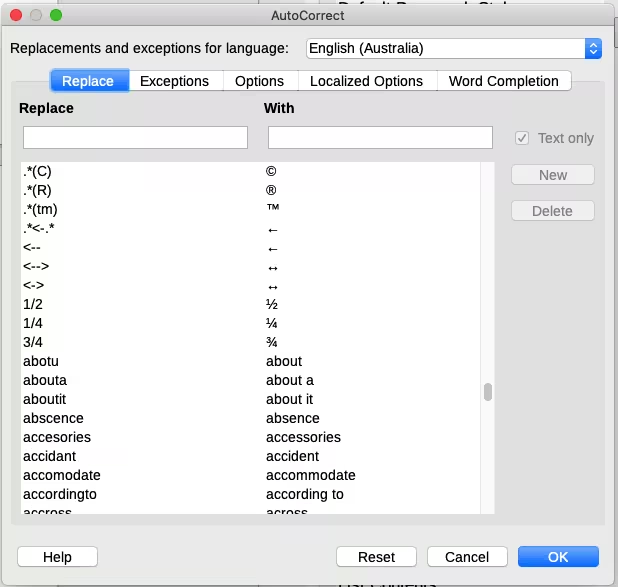
- AutoCorrect
- Tự sửa lỗi gõ và thay thế chuỗi (ví dụ gõ (c) thành ©).
- AutoText
- Gõ tên ngắn rồi nhấn F3 để chèn đoạn văn mẫu.
Một số khái niệm
Một tài liệu Writer có ba lớp: nội dung (chữ bạn gõ), cấu trúc (đoạn, tiêu đề, danh sách) và định dạng (phông, màu, lề). Kinh nghiệm: gõ nội dung trước, không nhấn Enter để xuống dòng trong cùng một đoạn (Enter kết thúc đoạn), rồi mới áp kiểu và định dạng. Dùng phím Shift+Enter khi cần ngắt dòng mà vẫn trong đoạn.
Gõ và chọn văn bản
- Mở Writer: Start Center → Writer Document, hoặc Ctrl+N. Gõ tiếng Việt bằng bộ gõ (Unikey, bộ gõ hệ điều hành) như ở ứng dụng khác.
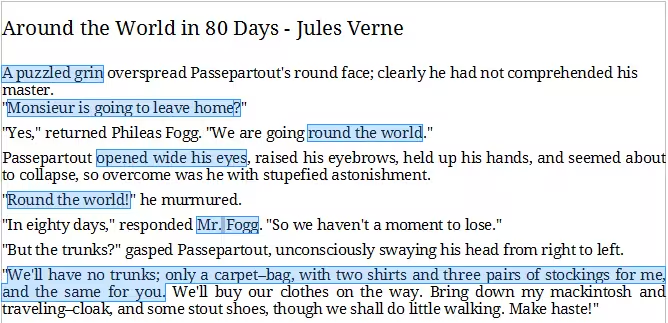
- Chọn từ: nhấp đúp; chọn câu: nhấp ba lần; chọn đoạn: nhấp bốn lần; chọn tất cả Ctrl+A.
- Chọn nhiều đoạn rời nhau: giữ Ctrl trong khi quét chọn.
- Chọn khối chữ nhật (cột): giữ Alt khi kéo, hoặc đổi chế độ chọn ở thanh trạng thái.
Sao chép, dán và Paste Special
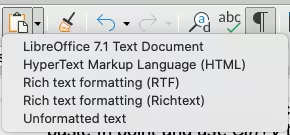
Ctrl+C, Ctrl+X, Ctrl+V hoạt động như thường lệ. Khi dán văn bản từ web hay Word mà không muốn mang định dạng, dùng Edit → Paste Special → Paste Unformatted Text (Ctrl+Alt+Shift+V).
Tìm và thay thế
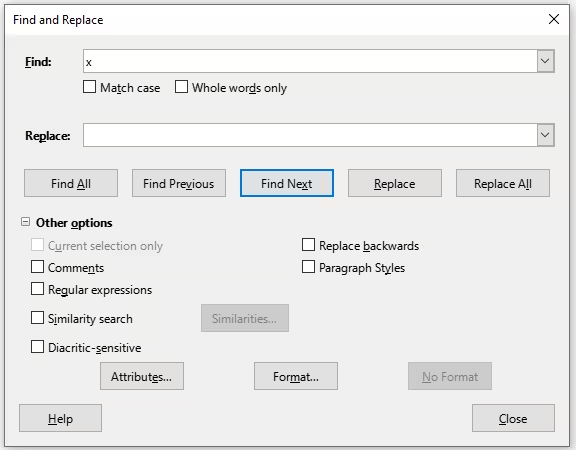
- Ctrl+F mở thanh Find; Ctrl+H mở hộp Find & Replace.
- Bấm Other options để tìm theo kiểu định dạng, phân biệt hoa thường, hay dùng biểu thức chính quy.
- Bấm Replace All để thay toàn bộ, Find All để chọn mọi kết quả cùng lúc.
Ký tự đặc biệt và dấu định dạng
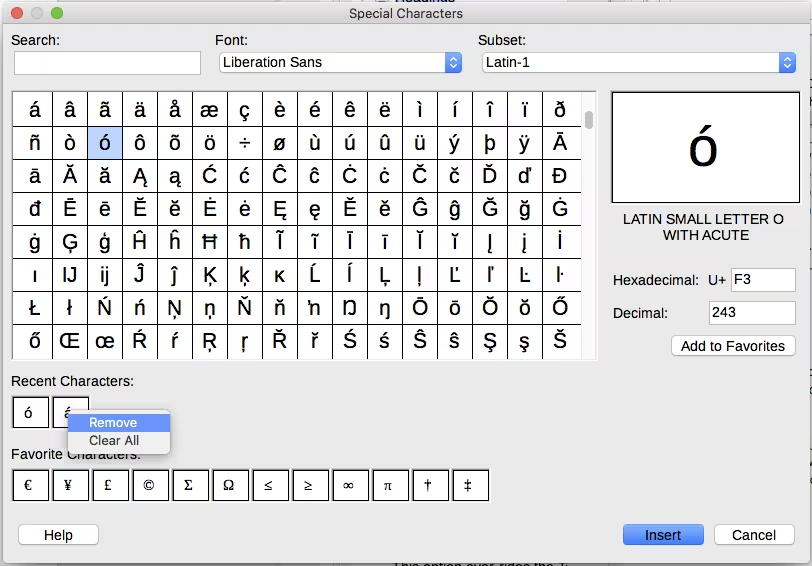
Insert → Special Character mở bảng ký tự để chèn ký hiệu, chữ Hy Lạp, mũi tên. Insert → Formatting Mark chèn dấu cách không ngắt, dấu gạch nối mềm. Bật View → Formatting Marks (Ctrl+F10) để thấy ¶ và dấu cách, giúp phát hiện dòng trống và khoảng trắng thừa.
Chính tả, AutoCorrect, AutoText
- Tools → Automatic Spell Checking (Shift+F7) gạch đỏ từ sai. Từ điển tiếng Việt có thể cần cài thêm qua Tools → Language → More Dictionaries Online.
- Tools → AutoCorrect Options: tab Replace chứa danh sách thay thế; thêm viết tắt riêng của bạn.
- Tools → AutoText (Ctrl+F3): lưu đoạn văn hay dùng, sau đó gõ tên ngắn và nhấn F3.
- Tắt gợi ý hoàn tất từ trong Tools → AutoCorrect Options → Word Completion nếu thấy phiền.
Ctrl+Shift+J bật chế độ toàn màn hình; F5 mở Navigator để nhảy giữa tiêu đề, bảng, hình; Ctrl+Z hoàn tác nhiều bước (Tools → Options → Memory).
Gõ nội dung trước, định dạng sau. Dùng Find & Replace, Paste Special và AutoCorrect để làm nhanh và sạch.
Gõ một bản tin 3 đoạn, dán thêm một đoạn từ web bằng Paste Unformatted Text, thay toàn bộ từ "phần mềm" bằng "ứng dụng", đặt AutoText cho dòng chữ ký của bạn.

