
Khi dữ liệu lớn, bạn cần sắp xếp, lọc và tổng hợp. Bài này dạy Sort, AutoFilter, Standard Filter, Subtotals và Pivot Table – công cụ tổng hợp bằng kéo thả.
- Sắp xếp theo một hoặc nhiều cột
- Lọc nhanh bằng AutoFilter và lọc điều kiện bằng Standard Filter
- Tính tổng phụ theo nhóm (Subtotals)
- Tạo Pivot Table: hàng, cột, dữ liệu, bộ lọc
- AutoFilter
- Nút lọc điền sẵn ở ô tiêu đề cột.
- Subtotals
- Tổng phụ sau mỗi nhóm cùng giá trị.
- Pivot Table
- Bảng tổng hợp kéo thả, xoay chiều linh hoạt.
- Data field
- Trường được tính toán (tổng, đếm, trung bình) trong Pivot.
Một số khái niệm
Các công cụ phân tích giả định dữ liệu dạng bảng: hàng đầu là tiêu đề, không có hàng/cột trống, mỗi cột một kiểu dữ liệu. Pivot Table khác việc viết công thức: bạn mô tả hình dáng của báo cáo (hàng nào, cột nào, tính gì) và Calc tự tính.
Sắp xếp
- Chọn một ô trong cột, Data → Sort Ascending / Sort Descending.
- Nhiều cấp: Data → Sort, thêm khoá (Sort Key 1, 2, 3), tab Options để phân biệt hoa thường và chọn ngôn ngữ.
- Luôn chọn ô Range contains column labels để không sắp luôn dòng tiêu đề.
AutoFilter và Standard Filter
- Chọn ô trong bảng, bấm Data → AutoFilter (Ctrl+Shift+L).
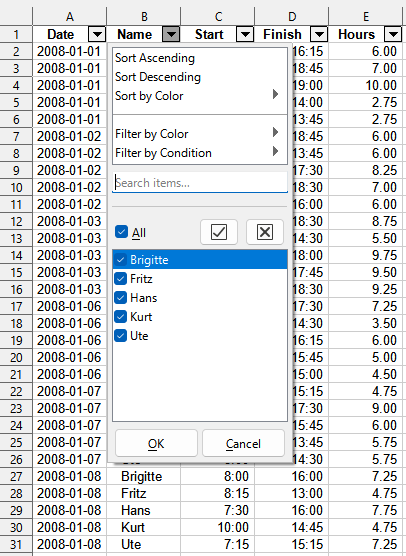
- Bấm mũi tên ở tiêu đề để lọc theo giá trị, màu, hoặc điều kiện văn bản/số.
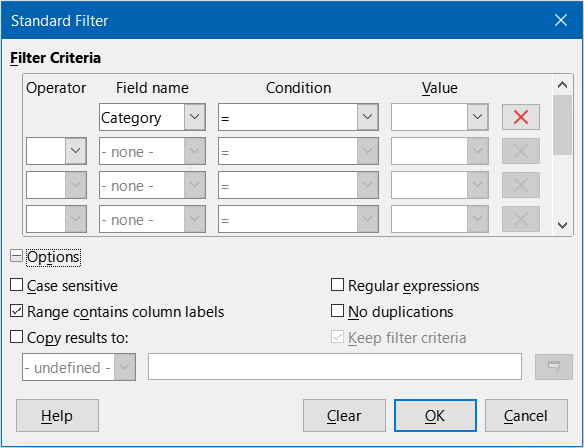
- Data → More Filters → Standard Filter cho phép nhiều điều kiện AND/OR, và xuất kết quả ra vị trí khác.
- Xoá bộ lọc: Data → More Filters → Reset Filter.
Tổng phụ (Subtotals)
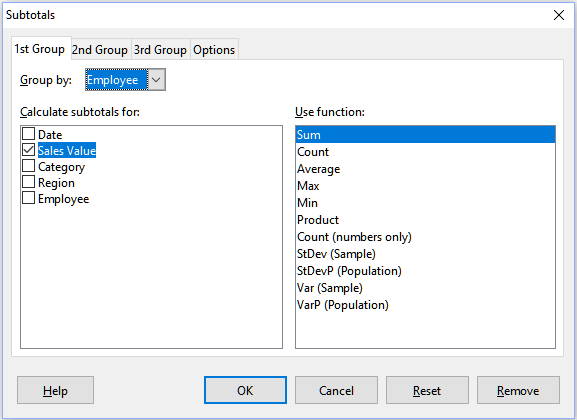
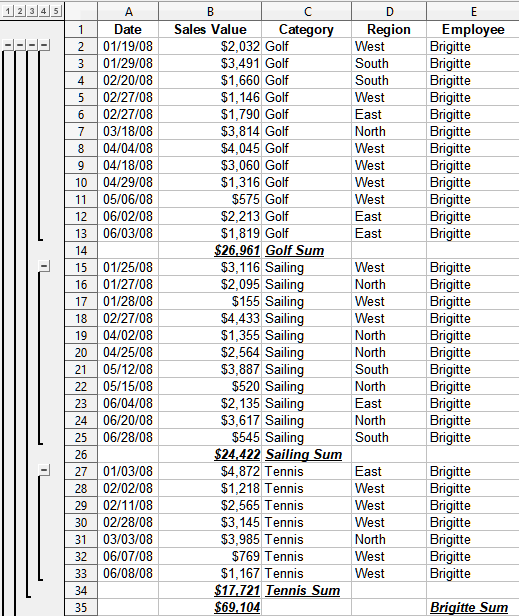
Sắp xếp bảng theo cột nhóm, rồi Data → Subtotals: chọn cột nhóm, hàm (Sum, Count, Average) và cột cần tính. Calc chèn dòng tổng phụ và dựng nhóm (outline) để thu gọn/mở rộng.
Pivot Table
- Nhấp vào một ô trong vùng dữ liệu.
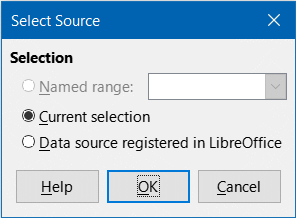
- Insert → Pivot Table; chọn Current selection, bấm OK.
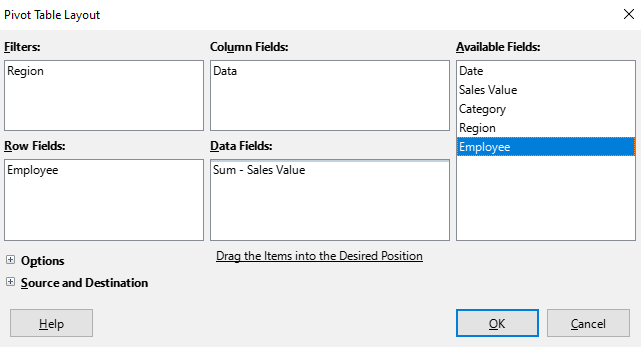
- Trong hộp Pivot Table Layout, kéo tên các trường vào Row Fields, Column Fields, Data Fields và Page Fields (bộ lọc).
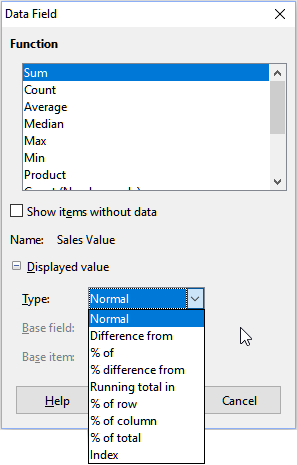
- Nhấp đúp vào trường trong Data Fields để đổi phép tính (Sum, Count, Average...).
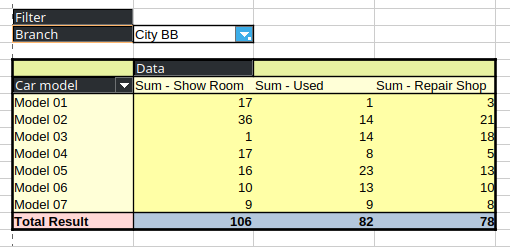
- Calc tạo sheet mới chứa bảng tổng hợp; khi dữ liệu gốc thay đổi, chuột phải → Refresh.
Nếu thêm dòng mới ngoài vùng dữ liệu ban đầu, hãy sửa nguồn Pivot (chuột phải → Edit Layout → Source), nếu không dòng mới sẽ không được tính. Ô gộp và dòng trống gây kết quả sai.
Sort để sắp, AutoFilter để xem nhanh, Subtotals để có tổng nhóm, Pivot Table để tổng hợp linh hoạt.
Với bảng 60 cửa hàng (Mã, Thành phố, Bang, Khu vực, Doanh thu): lọc ra khu vực Bắc, tạo Pivot đếm cửa hàng theo Bang và tổng doanh thu theo Khu vực, thêm biểu đồ.

