
Bố cục trang quyết định tài liệu in ra có đẹp và đúng chuẩn hay không. Bài này dạy thiết lập khổ giấy, lề, ngắt trang, đầu/chân trang và đánh số trang.
- Đặt khổ giấy A4, hướng giấy, lề trang
- Ngắt trang thủ công và ngắt trang theo kiểu
- Chèn đầu trang, chân trang, số trang
- Làm trang bìa khác các trang sau
- Kiểu trang (Page Style)
- Bộ thiết lập trang: khổ giấy, lề, đầu/chân trang, nền.
- Header/Footer
- Vùng lặp lại ở đầu/cuối mỗi trang.
- Ngắt trang
- Lệnh bắt văn bản sang trang mới hoặc kiểu trang mới.
- Trường (field)
- Thành phần tự cập nhật như số trang, ngày.
Một số khái niệm
Trong Writer, các thiết lập trang không đặt cho từng trang riêng lẻ mà gắn vào Kiểu trang (Page Style). Tài liệu có thể dùng nhiều kiểu trang để trang bìa, trang nội dung, trang ngang khác nhau; điều này khác Word (dùng Section). Hiểu điều này thì học nhanh mọi thứ trong bài.
Khổ giấy và lề
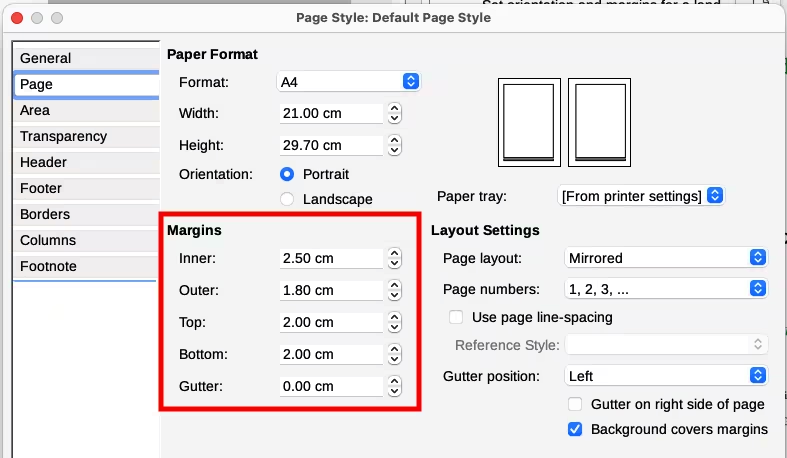
- Mở Format → Page Style (hoặc bấm chuột phải vào vùng trống → Page Style).
- Tab Page: chọn A4, hướng Portrait/Landscape, lề (mẫu hành chính: trái 3 cm, phải 1,5 cm, trên/dưới 2 cm).
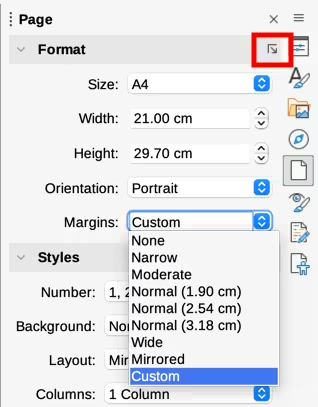
- Hoặc chỉnh nhanh bằng bảng Page trong Sidebar.
Ngắt trang
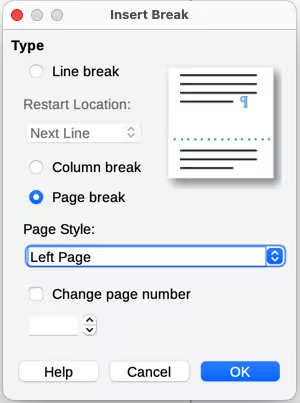
Ctrl+Enter chèn ngắt trang thủ công. Dùng Insert → More Breaks → Manual Break để chọn ngắt cột/ngắt trang và đổi sang kiểu trang khác, kể cả đặt lại số trang. Muốn mỗi tiêu đề chính luôn bắt đầu trang mới, đặt trong Paragraph → Text Flow → Breaks (hoặc trong kiểu đoạn Heading 1).
Đầu trang và chân trang
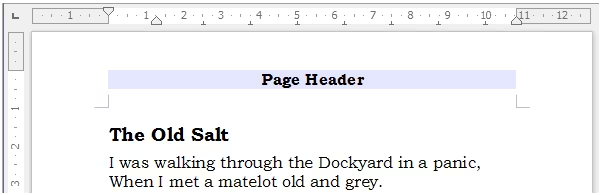
- Insert → Header and Footer → Header → Default Page Style (tương tự cho Footer). Một khung xuất hiện ở đầu trang.
- Gõ nội dung; màu/khoảng cách chỉnh ở Page Style → Header (bấm nút More để đặt viền và nền).
- Để trang đầu khác trang sau: dùng ô Same content on first page trong Page Style.
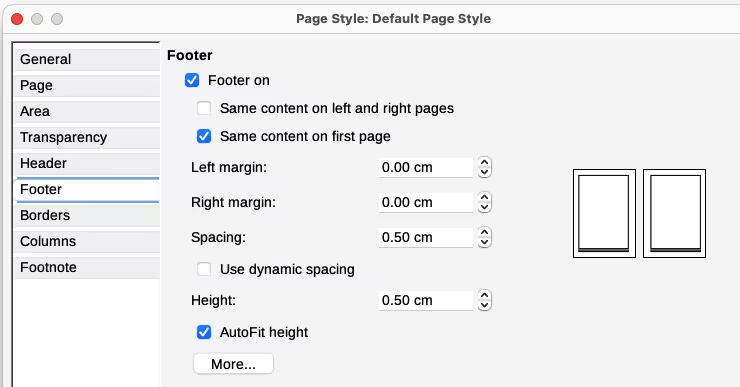
Đánh số trang
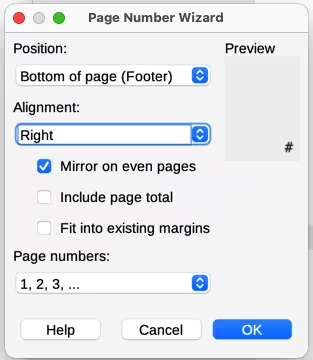
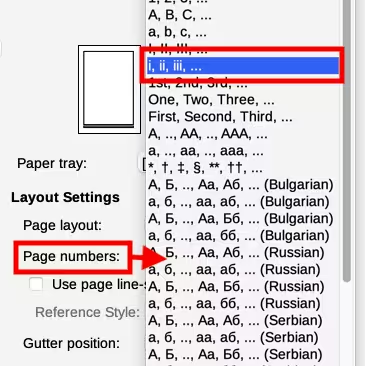
Đặt con trỏ trong footer, chọn Insert → Field → Page Number; hoặc bấm Insert → Page Number để mở Page Number Wizard (vị trí, căn lề, “Page X of Y”). Để đổi kiểu đánh số (1,2,3 hay i,ii,iii) dùng tab Page trong Page Style.
Ví dụ: trang bìa khác nội dung
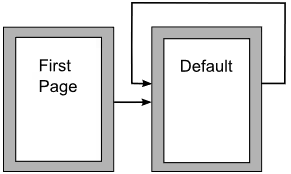
(1) Đặt con trỏ ở đầu trang 1, chọn Page Style “First Page”; (2) trong phần Text Flow của đoạn đầu, bật Breaks → Insert → With Page Style → Default Page Style, đặt Page number 1; (3) trang nội dung dùng Default Page Style có số trang. Nhờ vậy trang bìa không có số trang, nội dung bắt đầu từ 1.
Xem trước khi in: File → Print Preview. Bật View → Text Boundaries để thấy rõ vùng lề khi sắp xếp.
Thiết lập trang nằm trong Page Style; dùng nhiều Page Style cho nhiều kiểu trang; header/footer và số trang là trường tự cập nhật.
Làm báo cáo 5 trang: trang bìa không số trang, nội dung đánh số từ 1 ở giữa chân trang, đầu trang ghi tên báo cáo.

