
Công thức và hàm là sức mạnh của Calc. Bài này dạy viết công thức, hiểu địa chỉ tương đối/tuyệt đối, đặt tên vùng, dùng các hàm phổ biến và sửa lỗi.
- Viết công thức và dùng toán tử
- Phân biệt địa chỉ tương đối, tuyệt đối, hỗn hợp
- Đặt tên cho vùng dữ liệu và dùng Function Wizard
- Dùng SUM, AVERAGE, IF, COUNTIF, SUMIF, VLOOKUP, XLOOKUP
- Đọc và sửa lỗi Err:xxx, #DIV/0!, #N/A, #NAME?
- Công thức
- Biểu thức bắt đầu bằng = để tính toán.
- Hàm
- Công thức dựng sẵn như SUM, IF.
- Địa chỉ tuyệt đối
- $A$1, cố định khi sao chép.
- Tên vùng
- Tên gọi cho một dải ô, dùng thay địa chỉ.
Một số khái niệm
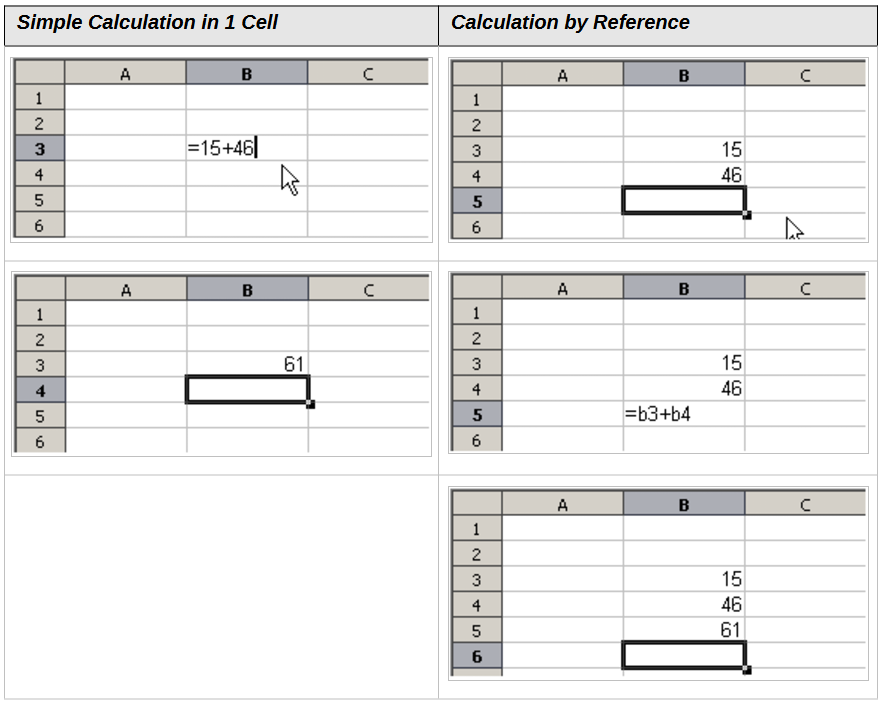
Công thức chứa quan hệ giữa các ô: khi dữ liệu gốc đổi, kết quả tự cập nhật. Hãy tham chiếu ô thay vì gõ số cố định (=B2*C2 chứ không phải =20*15). Dấu phân cách đối số trong Calc có thể là ; hoặc , tùy cài đặt, nhưng dấu chấm phẩy ; luôn được chấp nhận.
Địa chỉ ô
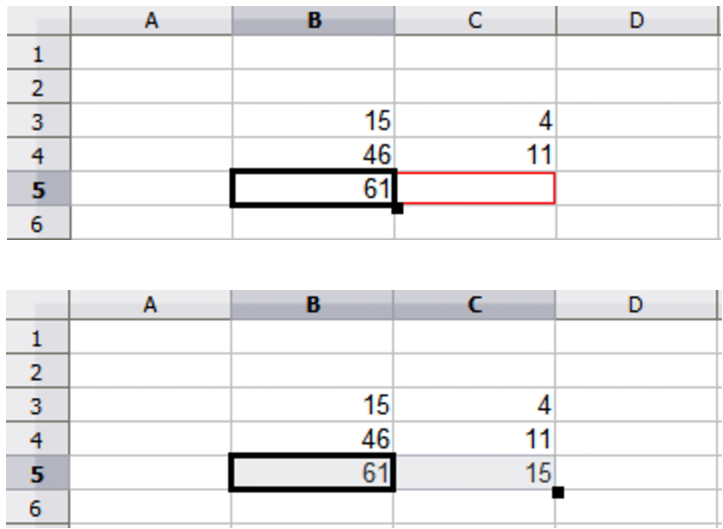
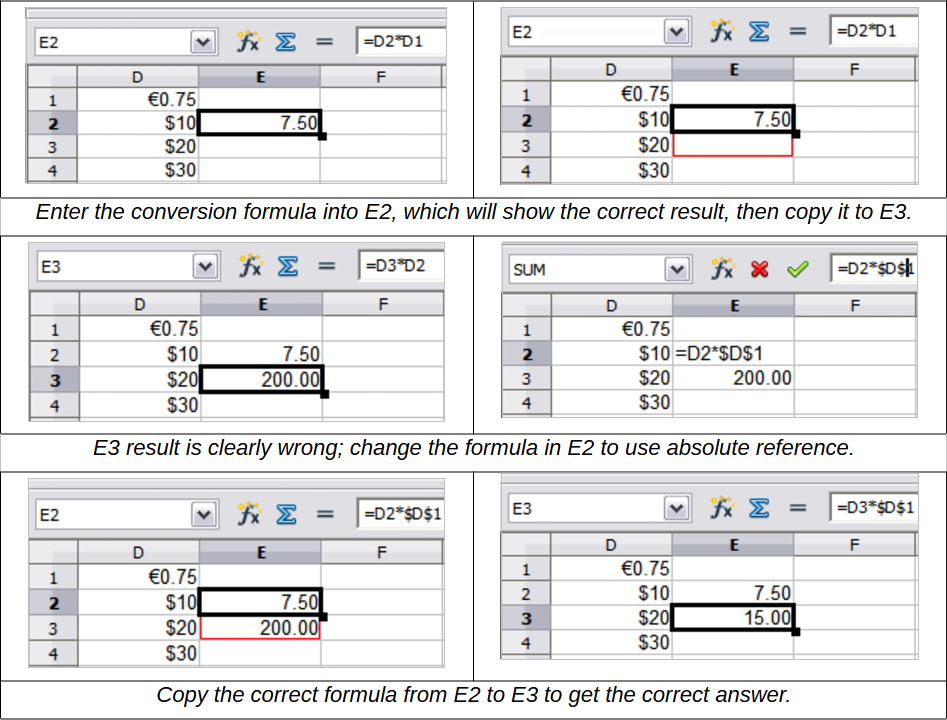
- Tương đối
A1: thay đổi khi sao chép công thức. - Tuyệt đối
$A$1: cố định cả cột và hàng; bấm Shift+F4 để chuyển vòng kiểu khi đang sửa công thức. - Hỗn hợp
$A1hoặcA$1. - Tham chiếu sheet khác:
$Sheet2.A1(Calc dùng dấu chấm thay dấu chấm than của Excel).
Đặt tên vùng
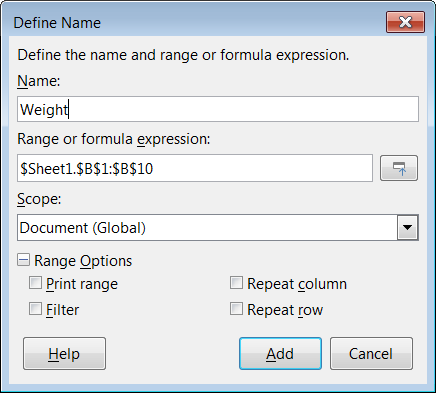
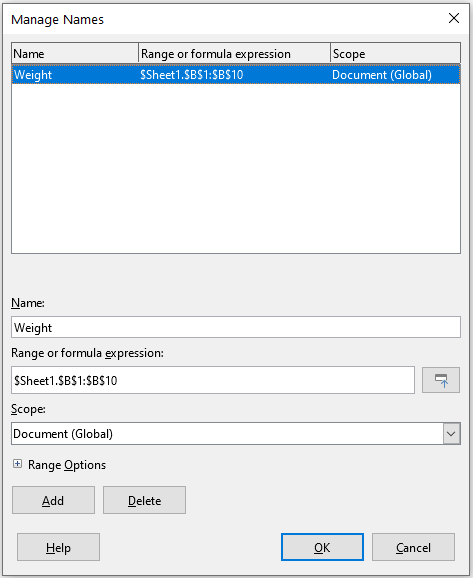
Chọn vùng → Sheet → Named Ranges and Expressions → Define (Ctrl+F3). Sau đó dùng =SUM(DoanhThu). Quản lý tại Manage (Ctrl+F3).
Hàm thông dụng
- Thống kê:
SUM,AVERAGE,MIN,MAX,COUNT,COUNTA,ROUND. Nhấn Alt+= để chèn SUM. - Điều kiện:
IF(điều_kiện; nếu_đúng; nếu_sai),IFS,AND,OR;COUNTIF,SUMIF,AVERAGEIF,COUNTIFS,SUMIFS. - Văn bản:
LEFT,RIGHT,MID,LEN,TRIM,UPPER,PROPER,CONCAT,TEXTJOIN. - Ngày giờ:
TODAY,NOW,DATEDIF,EDATE,NETWORKDAYS. - Tra cứu:
VLOOKUP(khoá; vùng; cột; 0); trong các bản mới (từ 24.8) còn cóXLOOKUP,FILTER,SORT,UNIQUE.
Mở Function Wizard bằng Ctrl+F2 để tìm hàm, đọc mô tả và nhập đối số từng ô. Khi gõ = và vài chữ, Calc hiện gợi ý; nhấn Enter để chọn.
Lỗi thường gặp
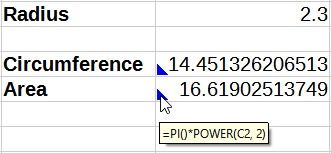
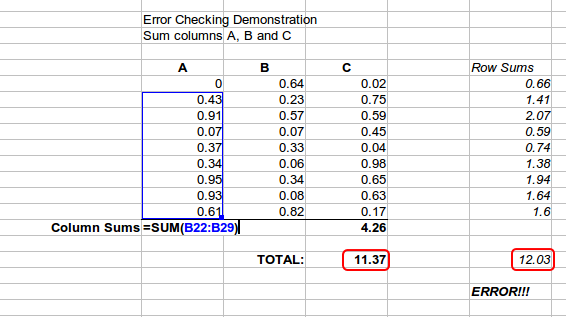
#DIV/0!: chia cho 0. Bọc bằngIFERROR(công_thức; "").#N/A: tra cứu không thấy; kiểm tra khoảng trắng thừa và kiểu dữ liệu.#NAME?: sai tên hàm;#VALUE!: sai kiểu dữ liệu;#REF!: tham chiếu bị xóa.Err:5xx: lỗi cú pháp của Calc, ví dụ Err:508 thiếu ngoặc, Err:509 thiếu toán tử. Tra cứu trong phụ lục Error Codes của Calc Guide.- View → Show Formula (Ctrl+`) để xem công thức trong ô.
Muốn tham chiếu ô trong sheet khác, gõ = rồi bấm sang tab sheet và chọn ô; Calc tự viết đúng địa chỉ.
Tham chiếu ô thay số cố định. Dấu $ khoá địa chỉ. IF, SUMIF, COUNTIF, VLOOKUP là nhóm hàm dùng nhiều nhất.
Từ bảng điểm: tính điểm trung bình, xếp loại bằng IFS, đếm số sinh viên mỗi loại bằng COUNTIF, tra tên theo mã và bọc lỗi bằng IFERROR.

