
Trong thực tế bạn sẽ trao đổi tệp với người dùng Word, Excel, PowerPoint. Bài này giúp tránh lỗi hiển thị, biết xuất PDF đúng cách và bảo vệ tệp bằng mật khẩu, chữ ký số.
- Mở, sửa và lưu tệp .docx/.xlsx/.pptx an toàn
- Khắc phục lỗi hiển thị phổ biến: phông, bảng, hàm
- Xuất PDF, EPUB, HTML với tùy chọn
- Đặt mật khẩu, chữ ký số, xóa thông tin cá nhân
- Tương thích
- Khả năng mở/lưu định dạng của phần mềm khác.
- Nhúng phông
- Lưu phông trong tệp để máy khác hiển thị đúng.
- PDF/A
- PDF chuẩn lưu trữ lâu dài.
- Chữ ký số
- Xác nhận người ký và tính toàn vẹn tệp.
Một số khái niệm
Mỗi phần mềm đọc định dạng tệp theo cách riêng. LibreOffice đọc được .docx/.xlsx/.pptx rất tốt với văn bản thông thường, nhưng các tính năng phức tạp (macro VBA, SmartArt, hiệu ứng hoạt ảnh đặc biệt, một số hàm mới) có thể khác chút. Quy tắc để tránh rủi ro: dùng cấu trúc chuẩn (kiểu Heading, bảng đơn giản, phông phổ biến), gửi PDF khi không cần sửa, và luôn mở lại tệp trước khi gửi.
Làm việc với tệp Microsoft Office
- File → Save As và chọn định dạng Word 2007–365 (.docx), Excel 2007–365 (.xlsx), PowerPoint 2007–365 (.pptx).
- Khi bấm Save, LibreOffice hỏi Use Word 2007–365! hay Use ODF Format!; chọn Keep current format.
- Bảng ở Writer nên đơn giản; tránh ô lồng nhau (nested table) khi gửi cho người dùng Word.
- Dùng phông phổ biến (Times New Roman, Arial, Calibri) hoặc nhúng phông: File → Properties → Font → Embed fonts in the document.
- Macro VBA: bật Tools → Options → Load/Save → VBA Properties nếu muốn giữ macro; chỉ mở tệp từ nguồn tin cậy.
Xuất PDF và định dạng khác
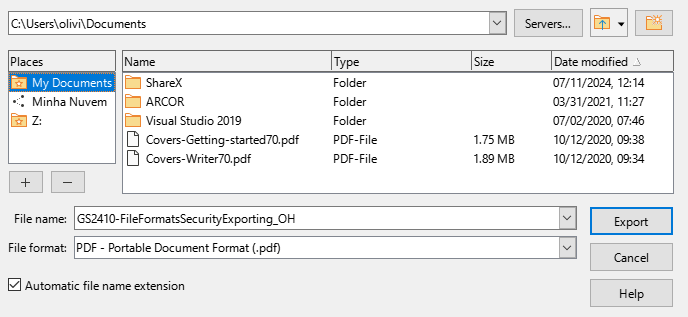
- File → Export As → Export as PDF; hiện hộp PDF Options.
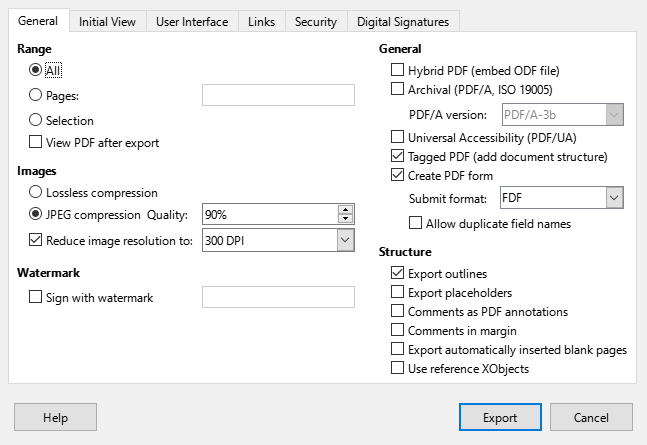
- Tab General: phạm vi trang, chất lượng ảnh, PDF/A cho lưu trữ, PDF có thể truy cập (Tagged PDF), nhúng văn bản gốc.
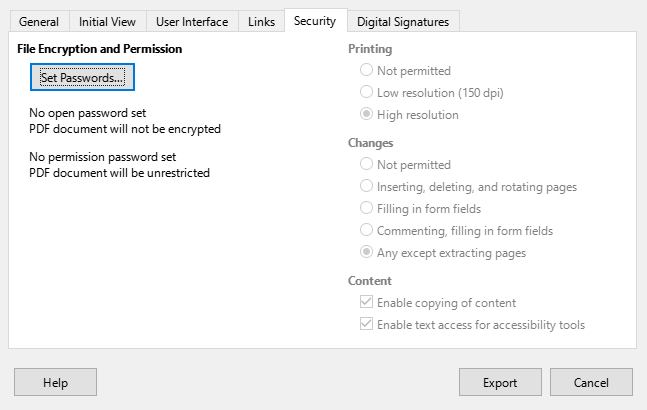
- Tab Security: đặt mật khẩu mở và mật khẩu quyền (cấm in, cấm sao chép).
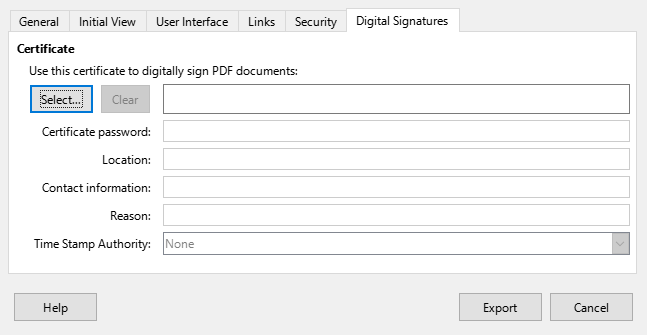
- Tab Digital Signatures: ký số nếu có chứng thư.
- Xuất EPUB và HTML từ Writer: File → Export As và chọn định dạng tương ứng.
Bảo mật tệp
- Mật khẩu tệp: khi lưu, bật Save with password; định dạng ODF dùng mã hóa mạnh.
- Xóa thông tin cá nhân: Tools → Options → LibreOffice → Security → Options, chọn Remove personal information on saving.
- Chữ ký số: File → Digital Signatures → Sign Existing PDF / Sign Document.
- An toàn macro: Tools → Options → Security → Macro Security, đặt Medium hoặc High.
Mật khẩu tệp không thể khôi phục nếu bạn quên. Hãy lưu mật khẩu trong trình quản lý mật khẩu và giữ bản sao không mã hóa nếu tệp quan trọng.
Mở lại tệp .docx bằng LibreOffice; so sánh số trang; kiểm tra bảng, hình, phông; xoá thông tin cá nhân; hoặc gửi thẳng PDF.
Dùng cấu trúc chuẩn để tương thích. Xuất PDF khi không cần sửa. Bảo vệ bằng mật khẩu và chữ ký số khi cần.
Lưu bài trình chiếu thành .pptx, mở lại và so sánh; xuất PDF có mật khẩu mở cho báo cáo Writer; nhúng phông vào tệp .odt.

