
Calc là bảng tính của LibreOffice, tương đương Excel. Bài này giới thiệu giao diện, cách nhập và điền dữ liệu nhanh, kiểm tra dữ liệu nhập và quản lý hàng cột.
- Nhận biết các thành phần cửa sổ Calc: Name Box, thanh công thức, thanh sheet
- Nhập liệu, dùng Fill, Fill Series, Sort Lists
- Kiểm tra dữ liệu nhập bằng Validity
- Chèn, xoá, ẩn hàng cột; cố định hàng tiêu đề
- Bảng tính (spreadsheet)
- Tệp chứa nhiều sheet; mỗi sheet là lưới ô.
- Ô, dải ô
- Ô như B3; dải ô như A1:D10.
- Fill
- Kéo ô để điền dữ liệu hoặc chuỗi.
- Validity
- Ràng buộc kiểu dữ liệu được nhập vào ô.
Một số khái niệm
Tệp Calc gồm nhiều sheet (mặc định 1), mỗi sheet có hàng (1, 2, 3...) và cột (A, B, C...). Mỗi ô chứa văn bản, số/ngày hoặc công thức bắt đầu bằng =. Quy tắc dữ liệu tốt: hàng đầu là tiêu đề, mỗi cột một thuộc tính, mỗi hàng một bản ghi, không hàng/cột trống giữa bảng.
Giao diện Calc
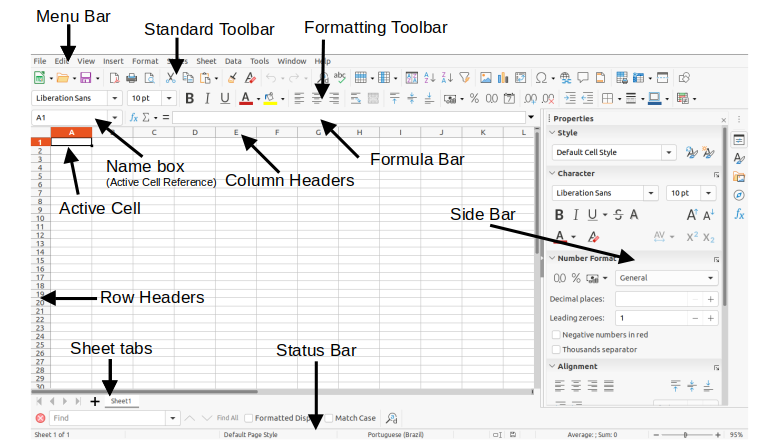
Name Box hiển thị địa chỉ ô hiện tại; Input line (thanh công thức) hiển thị và sửa nội dung ô; dưới cùng là thanh sheet và thanh trạng thái.


Thanh trạng thái hiển thị AutoCalculate: chọn một dải ô số, bạn thấy ngay tổng, trung bình, đếm; chuột phải vào đó để chọn phép tính.
Nhập và điền dữ liệu
- Gõ dữ liệu, Enter xuống ô dưới, Tab sang phải; F2 để sửa ô hiện tại.
- Số có số 0 đứng đầu (mã SV 007): đặt định dạng ô là Text hoặc gõ dấu ’ trước.
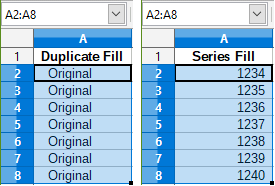
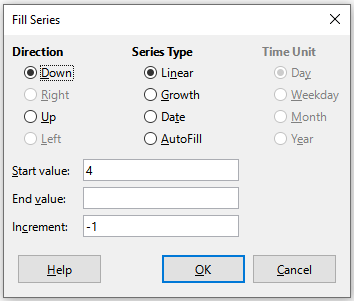
- Fill: chọn ô, kéo ô vuông nhỏ ở góc dưới phải; hoặc Sheet → Fill Cells → Series để điền chuỗi số, ngày, tháng có bước nhảy.
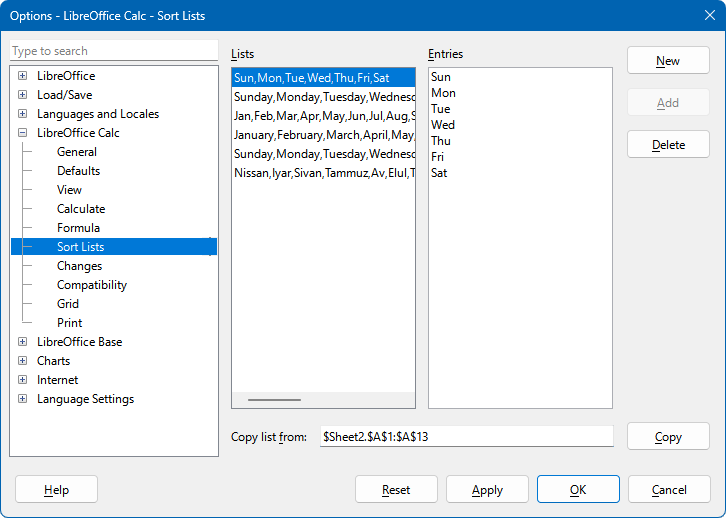
- Tools → Options → LibreOffice Calc → Sort Lists: tạo danh sách riêng (ví dụ T2, T3, T4... hoặc tên khoa) để điền bằng kéo.
- Chèn ký tự đặc biệt: Insert → Special Character.
Kiểm tra dữ liệu nhập (Validity)
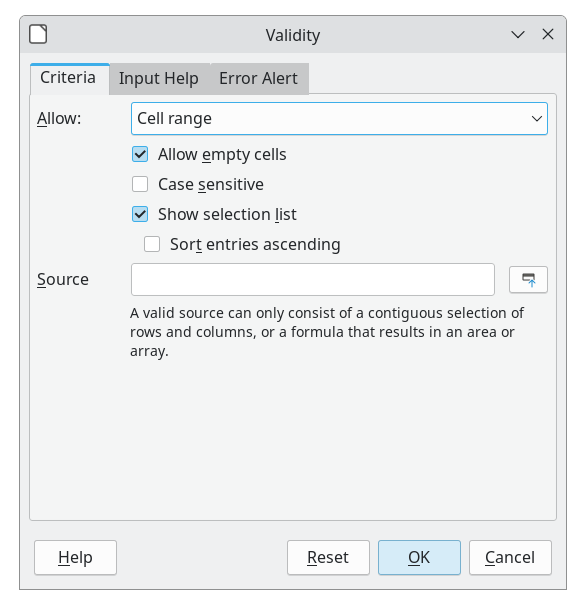
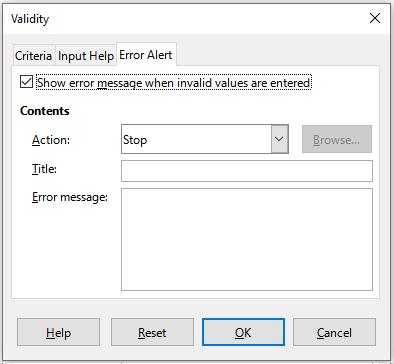
Chọn vùng → Data → Validity. Tab Criteria chọn Whole Numbers (điểm từ 0 đến 10), List (danh sách thả xuống), Date, Text length, Custom. Tab Input Help hiện gợi ý; tab Error Alert đặt thông báo khi nhập sai.
Hàng, cột, sheet
- Chuột phải tiêu đề hàng/cột → Insert, Delete, Hide, Column Width; nhấp đúp vào biên cột để vừa nội dung.
- View → Freeze Rows and Columns: giữ tiêu đề khi cuộn.
- Thêm sheet: nút + góc trái dưới; chuột phải tab để đổi tên, màu, di chuyển/nhân bản.
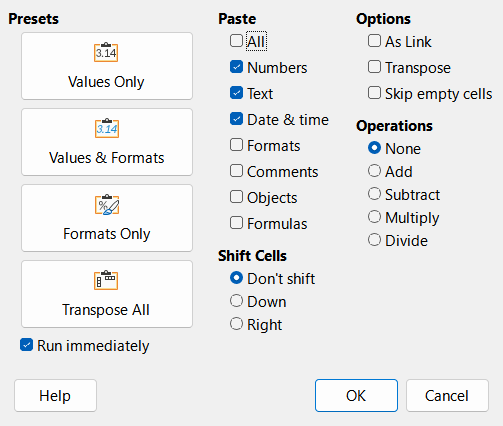
- Delete Contents (Backspace) chọn loại nội dung cần xóa; Paste Special (Ctrl+Shift+V) dán riêng giá trị, định dạng hoặc công thức.
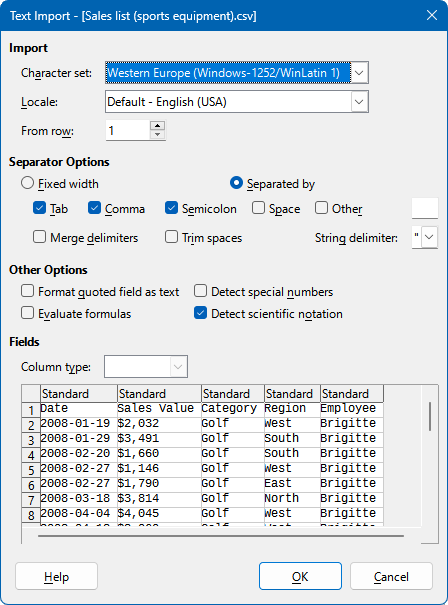
Nhập tệp CSV: File → Open chọn tệp .csv; trong hộp Text Import chọn mã Unicode (UTF-8) và dấu phân cách để tiếng Việt không bị lỗi.
Hàng đầu là tiêu đề; dùng Fill, Sort Lists để nhập nhanh; Validity chặn nhập sai; Freeze giữ tiêu đề.
Lập bảng danh sách 10 sinh viên: STT dùng Fill Series, mã SV có số 0 đầu, điểm chỉ nhận 0–10 bằng Validity, cột Khoa dùng danh sách thả xuống; cố định hàng tiêu đề.

