
Impress là ứng dụng trình chiếu của LibreOffice, tương đương PowerPoint. Bài này dạy các chế độ xem, bố cục, chèn nội dung, chuyển tiếp, hoạt ảnh và trình chiếu.
- Chọn mẫu, tạo và quản lý slide
- Hiểu các chế độ xem: Normal, Outline, Notes, Slide Sorter
- Chọn bố cục, chèn văn bản, ảnh, biểu đồ, bảng
- Chuyển tiếp, hoạt ảnh, trình chiếu và Presenter Console
- Slide Master
- Slide chính đặt nền, logo, phông cho cả bài.
- Layout
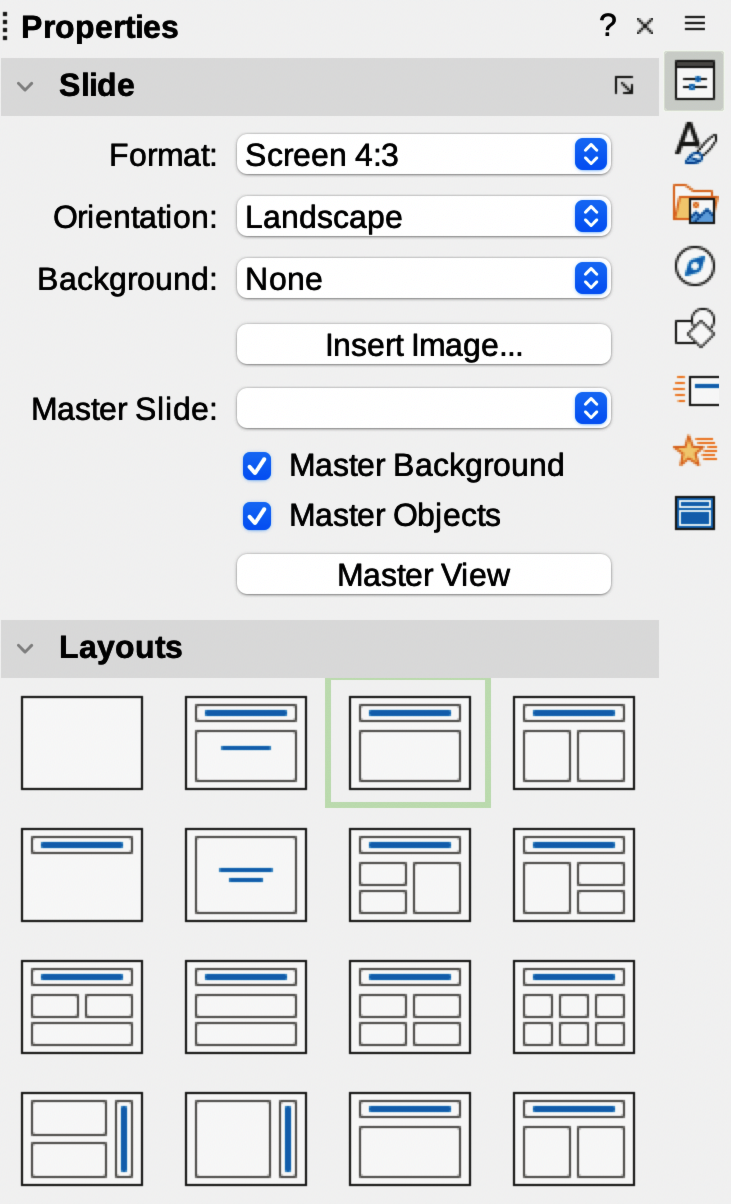
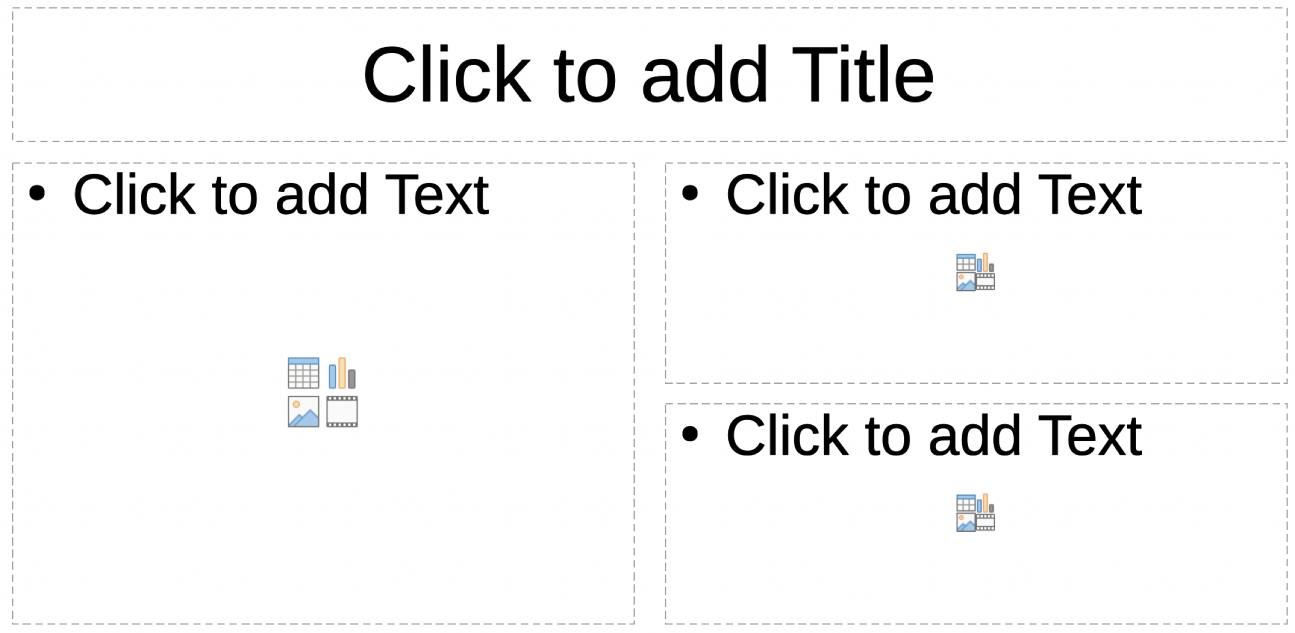
- Bố cục slide: tiêu đề, nội dung, hai cột.
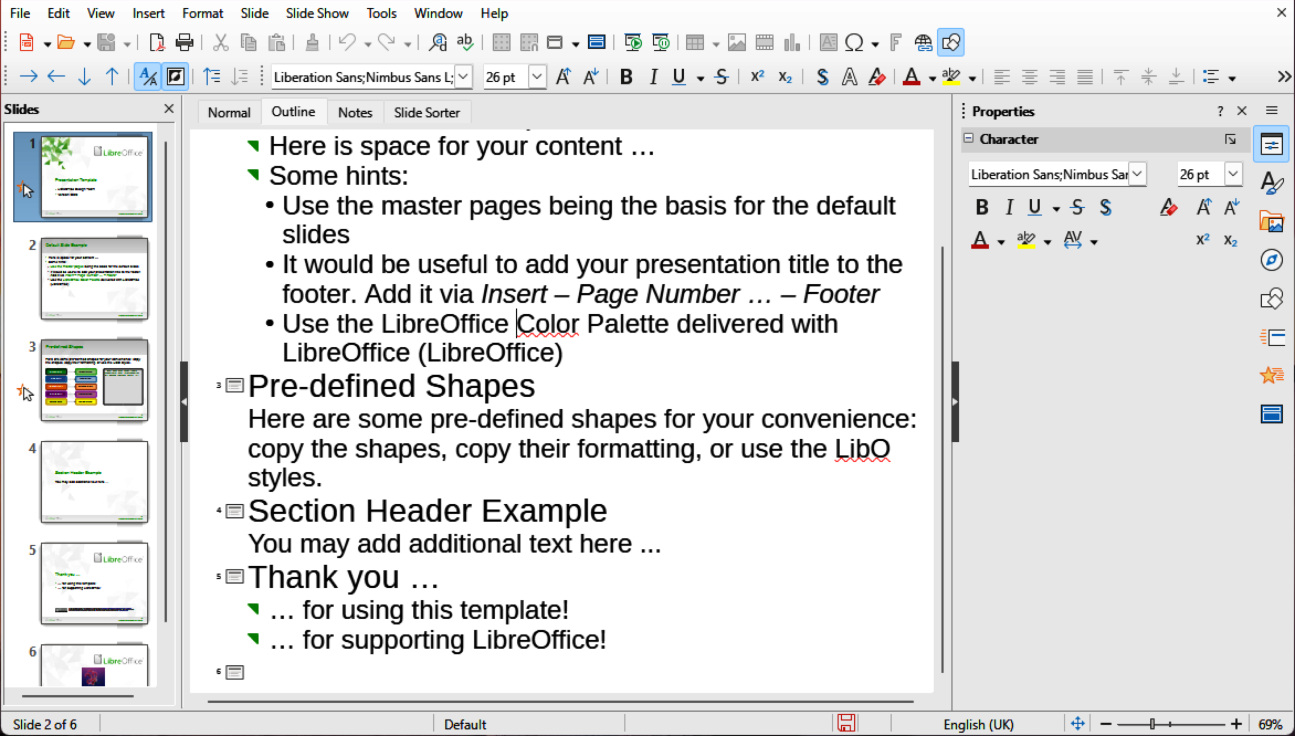
- Outline view
- Chế độ xem cấu trúc chỉ gồm tiêu đề và gạch đầu dòng.
- Presenter Console
- Màn hình dành cho người nói: ghi chú, slide sau, đồng hồ.
Một số khái niệm
Slide tốt kể một câu chuyện. Nguyên tắc: một slide một ý, tiêu đề nêu kết luận, tối đa khoảng 6 dòng, cỡ chữ từ 24 trở lên, nhiều hình ít chữ. Nên soạn khung nội dung trong chế độ Outline trước, rồi mới thiết kế giao diện.
Tạo bài trình chiếu
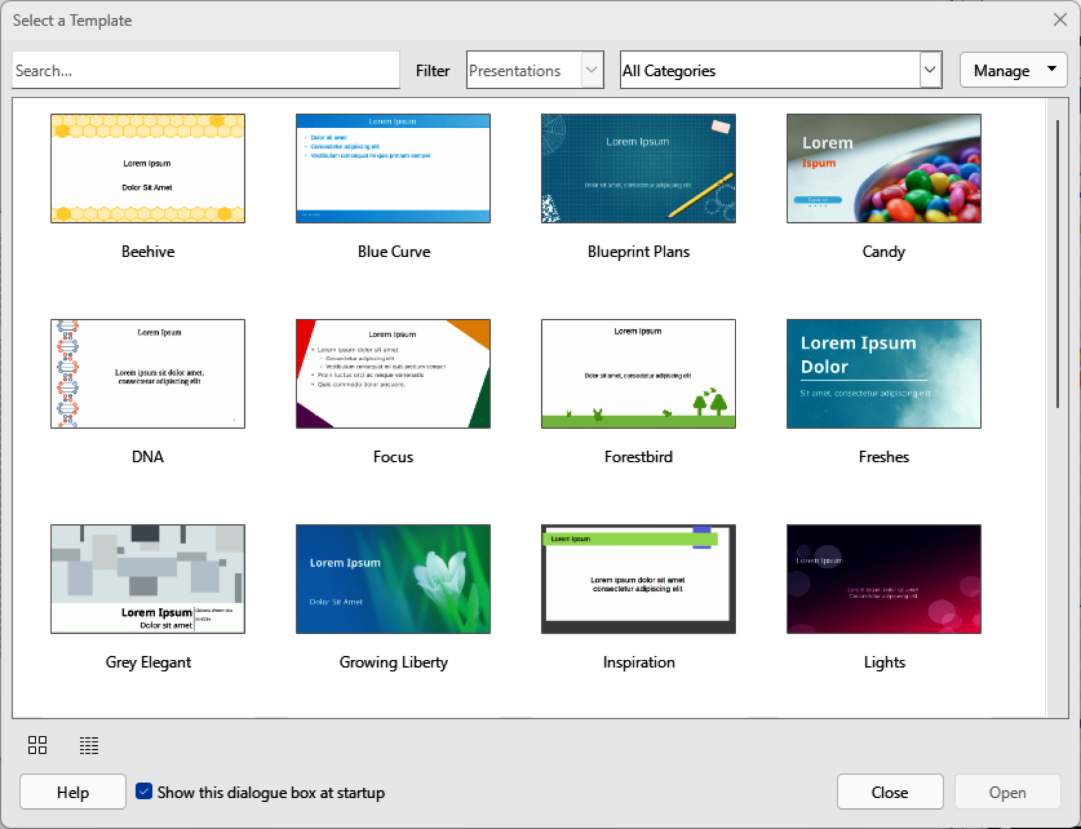
- Mở Impress từ Start Center. Hộp Select a Template cho phép chọn mẫu có sẵn; nếu không cần thì chọn trống và bấm Open.
- Thêm slide: Ctrl+M hoặc Slide → New Slide; nhân bản slide: Slide → Duplicate Slide.
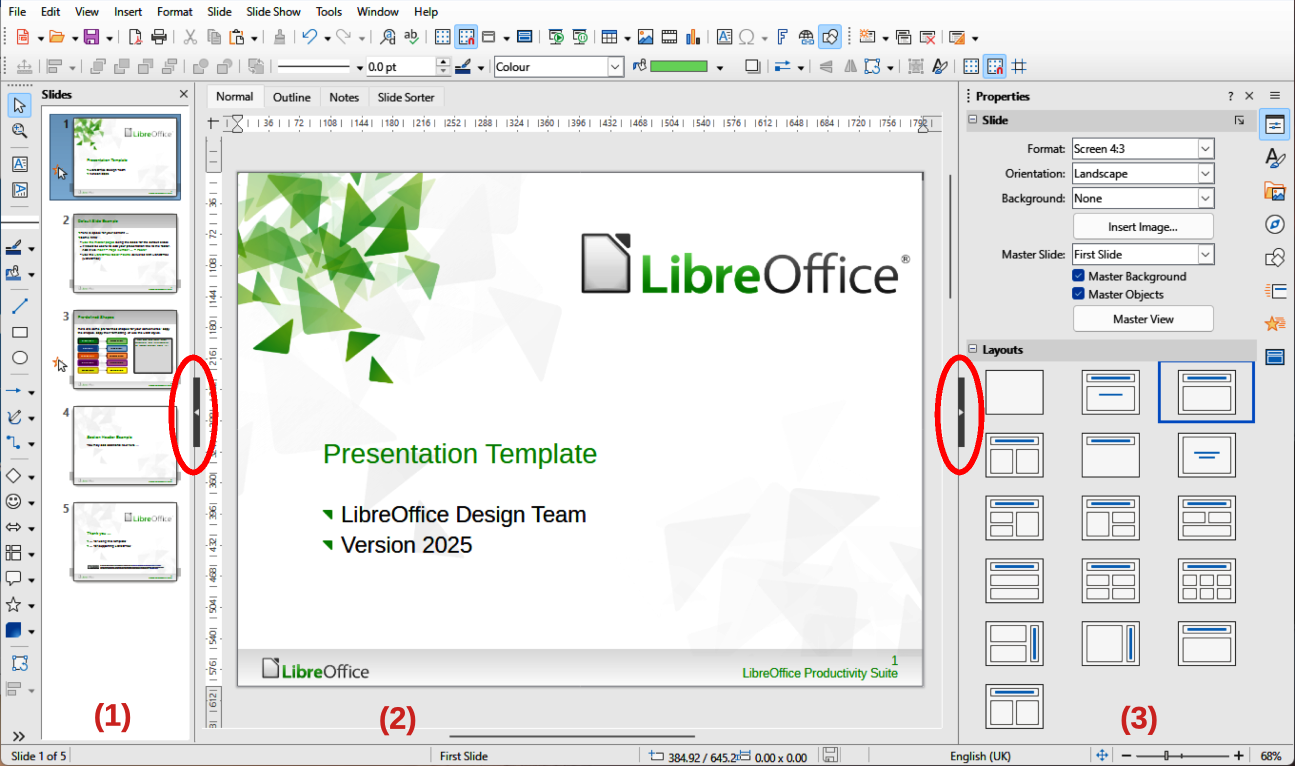
- Chọn bố cục ở bảng Layouts trong Sidebar (Title Slide, Title Content, Two Content...).
- Đổi nền/phông chung: View → Slide Master.
Các chế độ xem
- Normal: soạn từng slide (khung trái là danh sách slide).
- Outline: gõ dàn ý, mỗi dòng cấp 1 là tiêu đề slide, Tab hạ cấp thành gạch đầu dòng.
- Notes: ghi chú cho người nói dưới mỗi slide.
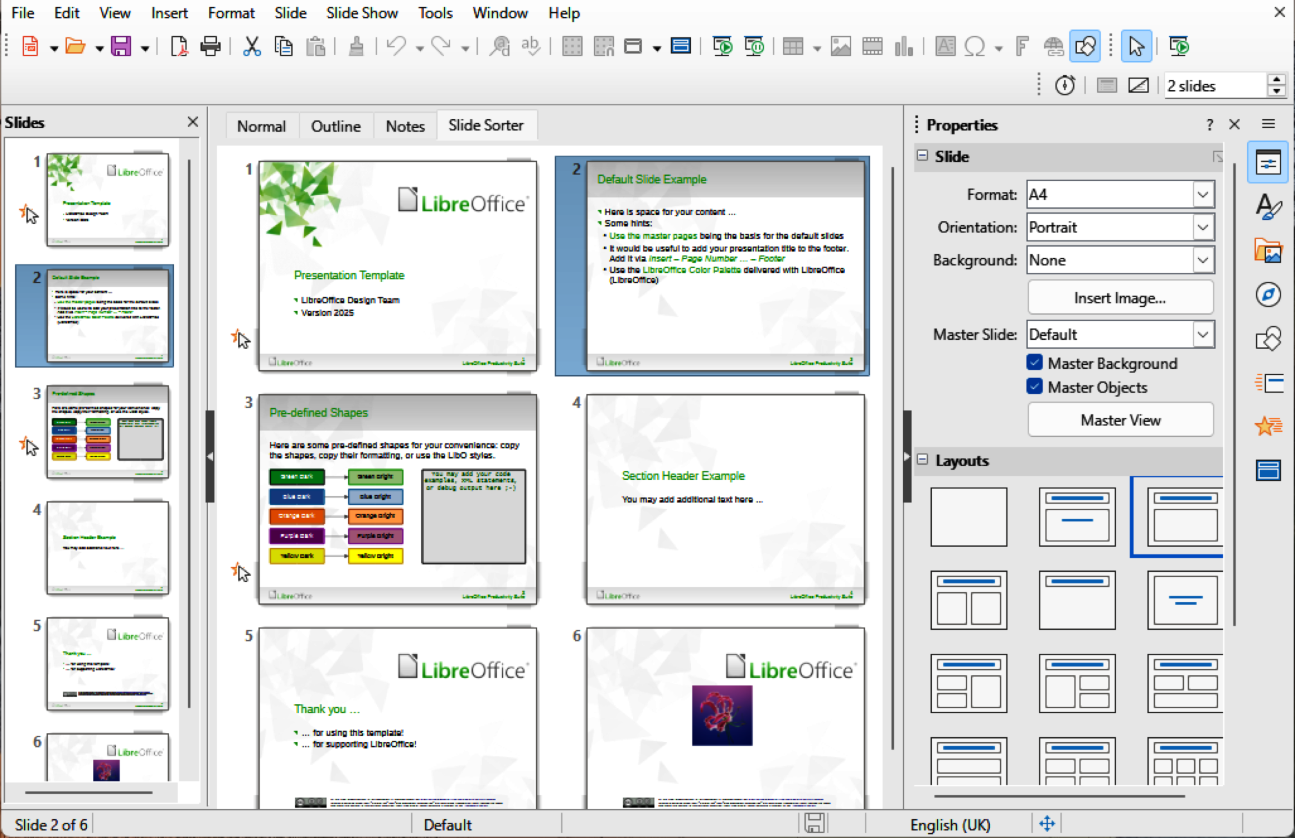
- Slide Sorter: xem toàn bộ slide dạng lưới để kéo sắp xếp.
- Handout: bố cục in nhiều slide một trang.
Chèn nội dung và định dạng
- Bấm vào ô nội dung để gõ; biểu tượng nhỏ giữa ô cho chèn bảng, biểu đồ, ảnh, video.
- Insert → Image / Table / Chart / Media; kéo thả ảnh vào slide cũng được.
- Định dạng chữ bằng bảng Character trong Sidebar hoặc Format → Character; kiểu slide dùng F11 như Writer.
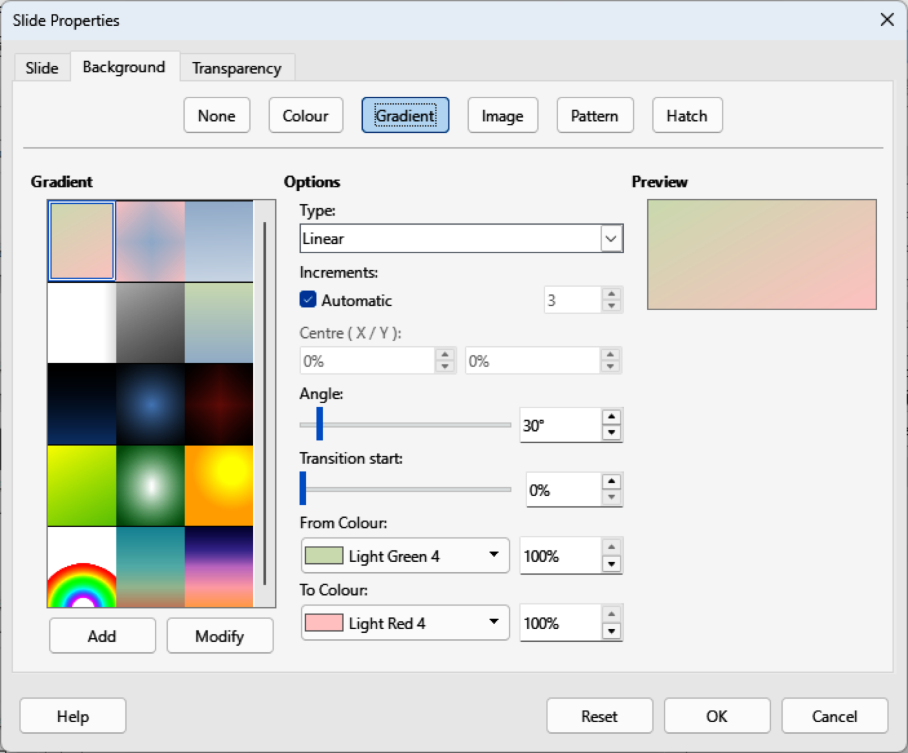
- Thanh Drawing và Slide Properties cho phép đổi nền, hình dạng và màu.
Chuyển tiếp, hoạt ảnh và trình chiếu
- Slide → Slide Transition (Sidebar): chọn hiệu ứng, tốc độ, âm thanh, áp cho tất cả slide.
- Animation trong Sidebar: chọn đối tượng, bấm Add để chọn hiệu ứng vào/nhấn mạnh/ra; đặt Start → On Click hay After Previous.
- Chạy từ đầu: F5; từ slide hiện tại: Shift+F5; thoát Esc.
- Presenter Console hiển ghi chú, slide kế và đồng hồ trên màn hình riêng khi dùng hai màn hình.
- Slide Show → Slide Show Settings để đặt tự chạy/lặp lại; Rehearse Timings để đo thời gian.

Xuất PDF: File → Export as PDF. Xuất PowerPoint: File → Save As chọn .pptx. Xuất tự chạy .ppsx: chọn PowerPoint Show.
Soạn dàn ý ở Outline, chọn bố cục, định dạng bằng Slide Master, chuyển tiếp và hoạt ảnh được đặt ở Sidebar.
Làm bài trình chiếu 6 slide giới thiệu LibreOffice bằng Outline, thêm logo ở Slide Master, chèn biểu đồ từ Calc, đặt chuyển tiếp cho tất cả, xuất PDF.

