
Tài liệu dài cần mục lục tự động; thư mời, giấy chứng nhận cần trộn thư từ danh sách. Bài này dạy tạo mục lục, danh mục hình, thư mục tham khảo và Mail Merge.
- Tạo mục lục tự động từ tiêu đề
- Tạo danh mục hình, chỉ mục, thư mục tham khảo
- Trộn thư (Mail Merge) với danh sách từ Calc
- Chèn trường (field) và tham chiếu chéo
- Mục lục (TOC)
- Danh sách tiêu đề kèm số trang, tự cập nhật.
- Trộn thư
- Ghép một tài liệu mẫu với danh sách dữ liệu.
- Nguồn dữ liệu
- Bảng Calc/CSV chứa danh sách người nhận.
- Tham chiếu chéo
- Liên kết tự động đến hình, bảng, tiêu đề.
Một số khái niệm
Mục lục, danh mục hình và tham chiếu chéo đều là trường tự động: chúng đọc cấu trúc tài liệu (kiểu Heading, Caption) và tự dựng lại. Vì vậy điều kiện tiên quyết là tiêu đề phải dùng đúng kiểu Heading 1–3 (Bài 5). Trộn thư hoạt động theo nguyên tắc một mẫu + một bảng dữ liệu = nhiều tài liệu.
Mục lục tự động
- Đảm bảo tiêu đề dùng kiểu Heading 1–3.
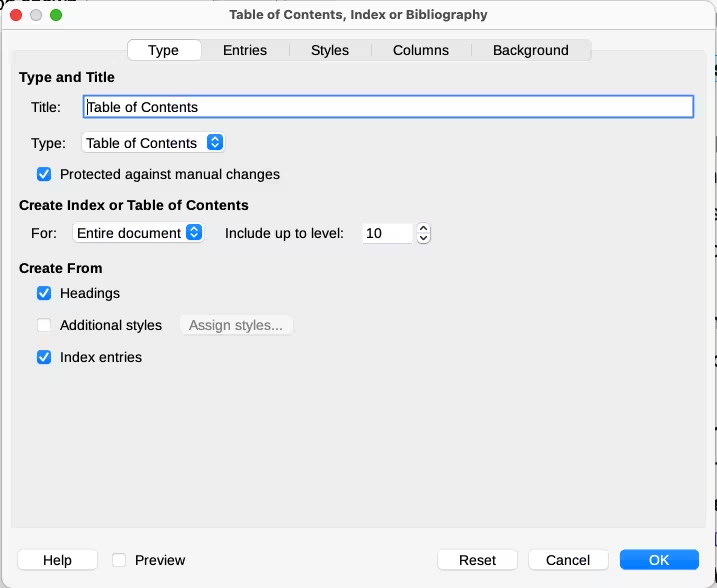
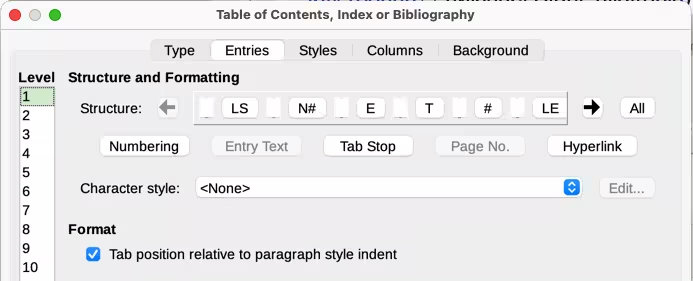
- Đặt con trỏ ở nơi muốn có mục lục, chọn Insert → Table of Contents and Index → Table of Contents, Index or Bibliography.
- Ở tab Type chọn Table of Contents, số mức hiển thị, bấm OK.
- Sau khi sửa tiêu đề, chuột phải mục lục → Update Index (hoặc Tools → Update → All Indexes and Tables).
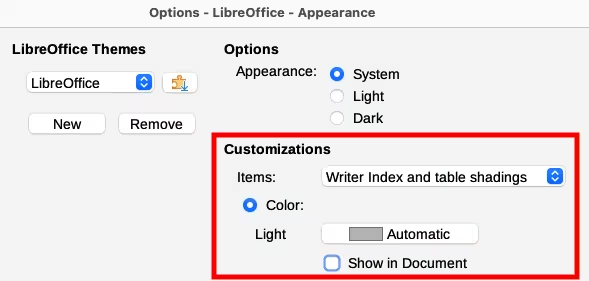
Muốn mục lục nền trắng thay vì xám: tắt Tools → Options → LibreOffice Writer → Formatting Aids → Field Shadings; nền xám chỉ hiển thị trên màn hình, không in ra.
Danh mục hình, chỉ mục, thư mục tham khảo
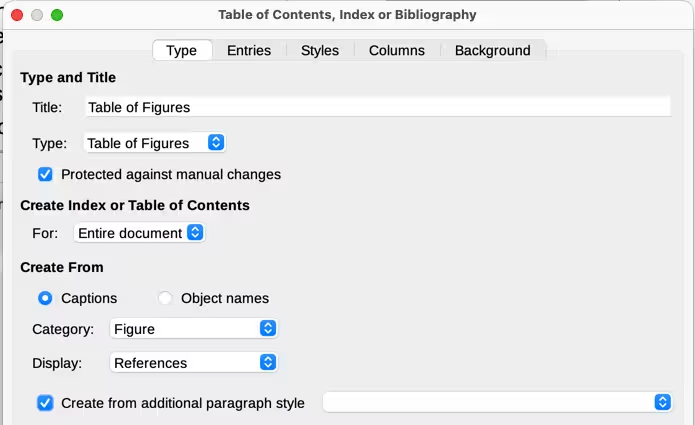
- Table of Figures: ở tab Type chọn Table of Figures; hoạt động nhờ chú thích hình ở Bài 6.
- Alphabetical Index: đánh dấu mục bằng Insert → Table of Contents and Index → Index Entry, rồi tạo chỉ mục A–Z.
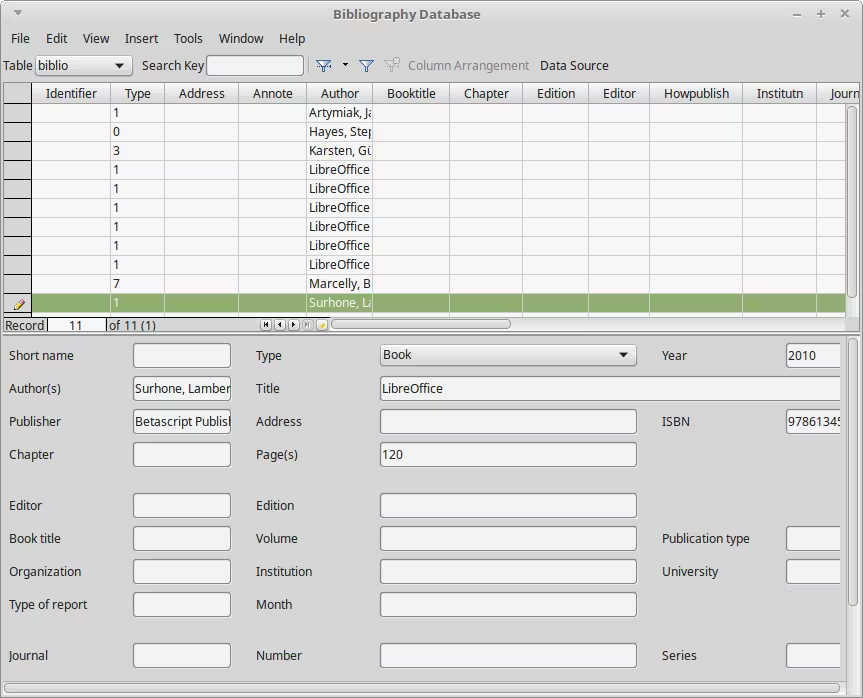
- Bibliography: quản lý nguồn tài liệu tham khảo, chèn trích dẫn trong văn bản và dựng danh mục cuối bài.
Trộn thư (Mail Merge)
- Chuẩn bị danh sách trong Calc: dòng đầu là tên cột (HoTen, Don_vi, Email...), không có dòng trống.
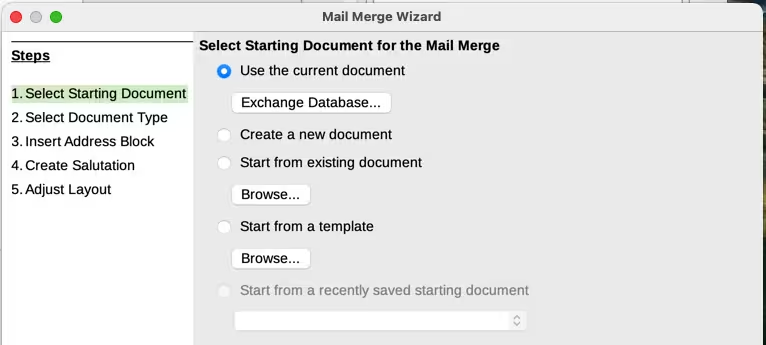
- Trong Writer soạn mẫu thư; Tools → Mail Merge Wizard.
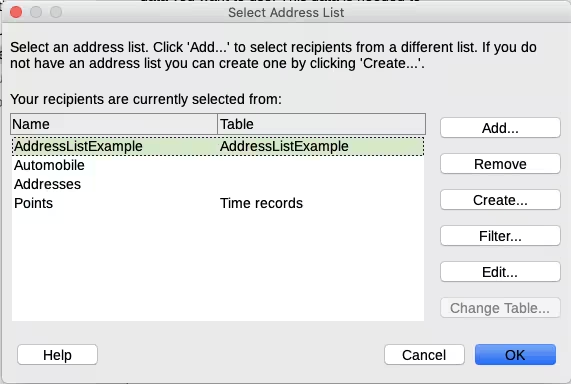
- Chọn tài liệu hiện tại làm mẫu, chọn loại (thư, email), chọn danh sách địa chỉ (Select Address List → Create/Add).
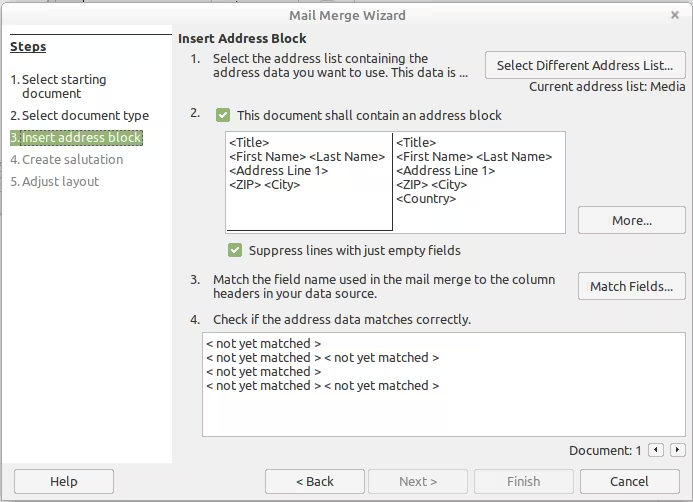
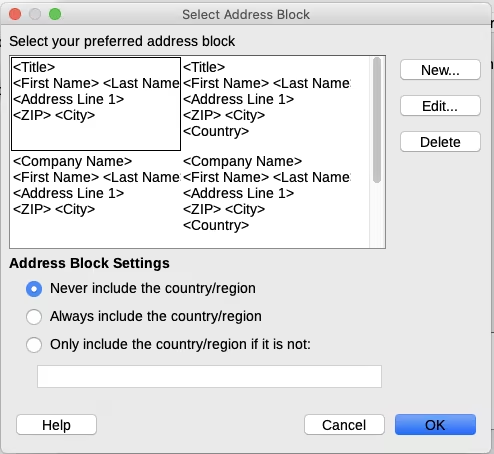
- Dùng Insert Address Block hoặc kéo trường từ cửa sổ nguồn dữ liệu (F4) vào thư; có thể thêm Salutation.
- Xem trước từng thư, rồi chọn lưu từng thư thành tệp riêng hoặc gộp tất cả vào một tệp, hoặc in/gửi email.
Nhãn và phong bì
Dùng File → New → Labels để in nhãn tên (bảng nhiều ô nhỏ trên khổ A4) kết hợp trộn danh sách học viên; Insert → Envelope để in phong bì.
Lưu danh sách Calc ở định dạng .ods hoặc .xlsx, tránh CSV nếu chưa chọn bảng mã UTF-8, nếu không chữ có dấu có thể bị lỗi.
Dùng kiểu Heading để tạo mục lục tự động; chú thích hình để tạo danh mục hình; Mail Merge ghép một mẫu với danh sách từ Calc.
Tạo giấy mời họp cho 10 người từ danh sách trong Calc, trộn thành 10 tệp riêng; sau đó làm báo cáo 6 trang có mục lục tự động và danh mục hình.

