
Định dạng giúp bảng dễ đọc; định dạng có điều kiện tự đổi màu khi dữ liệu thay đổi. Bài này dạy căn chỉnh, viền, định dạng số/ngày và Conditional Formatting.
- Định dạng phông, màu, căn chỉnh, ngắt dòng, viền
- Định dạng số: tiền tệ, phần trăm, ngày tháng
- Tạo quy tắc định dạng có điều kiện: tô màu, thang màu, thanh dữ liệu, biểu tượng
- Làm bảng chuyên nghiệp bằng kiểu ô (Cell Style)
- Format Cells
- Hộp thoại định dạng ô (Ctrl+1).
- Conditional Formatting
- Định dạng tự động khi ô thoả điều kiện.
- Cell Style
- Kiểu ô đặt tên, dùng lại nhiều nơi.
- Thang màu
- Màu thay đổi theo giá trị.
Một số khái niệm
Giá trị trong ô và cách hiển thị là hai chuyện khác nhau: ô chứa 0,125 có thể hiển thị 12,5%. Định dạng không đổi giá trị thực, nên phép tính vẫn dùng giá trị gốc. Định dạng có điều kiện dựa trên quy tắc: “nếu giá trị ô như thế này thì áp kiểu kia”.
Hộp thoại Format Cells
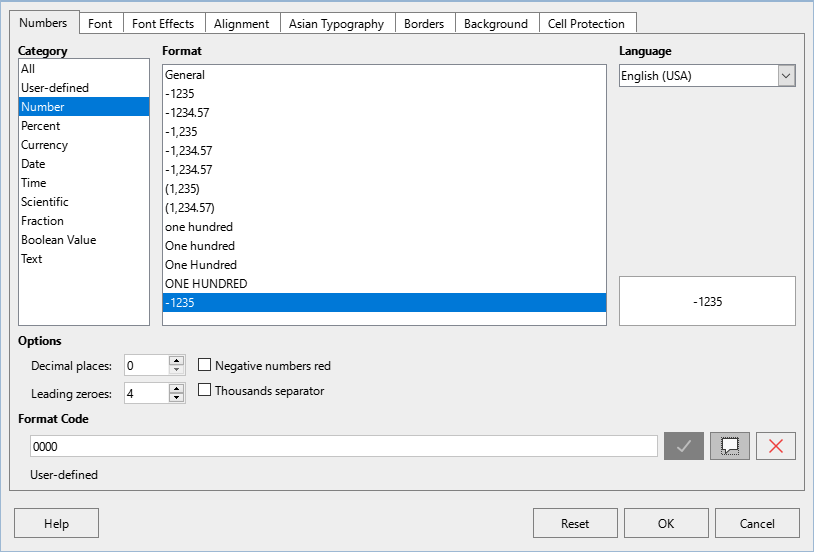
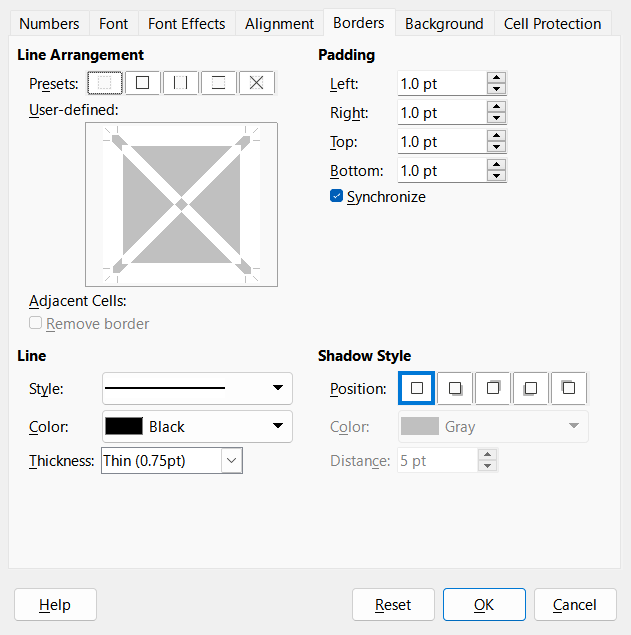
Chọn ô, bấm Ctrl+1 (hoặc Format → Cells). Các tab: Numbers (số, ngày, tiền tệ, mã tùy biến), Font, Font Effects, Alignment (căn, xoay, ngắt dòng), Borders, Background, Cell Protection.
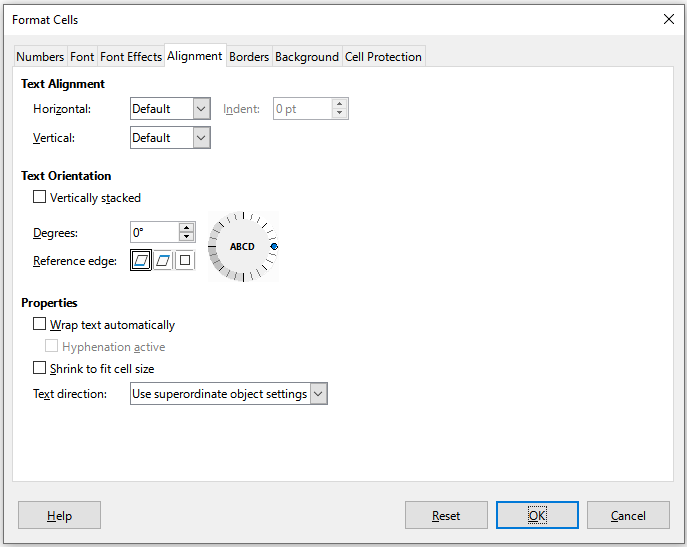
- Ngắt dòng trong ô: chọn Wrap text automatically trong tab Alignment, hoặc nhấn Ctrl+Enter khi gõ.
- Mã ngày tháng kiểu Việt Nam: chọn Date rồi gõ mã
DD/MM/YYYYở ô Format code. - Tiền tệ: định dạng
#,##0hoặc chọn Currency, đặt ký hiệu đ. - Gộp ô bằng nút Merge and Center chỉ dùng cho tiêu đề; tránh gộp trong vùng dữ liệu để sắp xếp không lỗi.
Định dạng có điều kiện
- Chọn vùng dữ liệu.
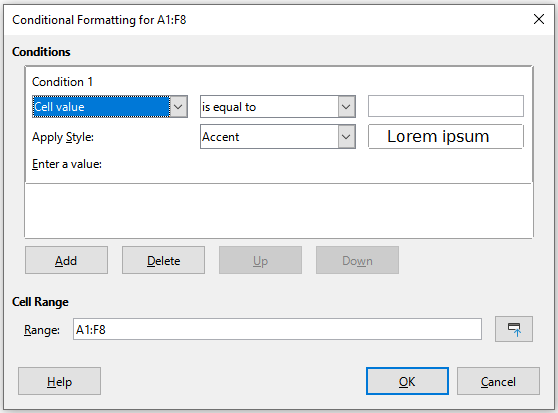
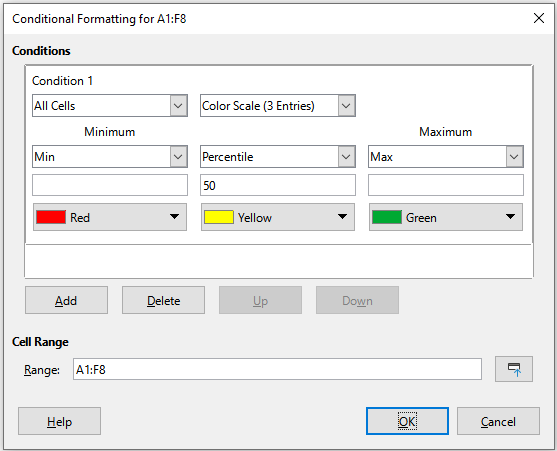
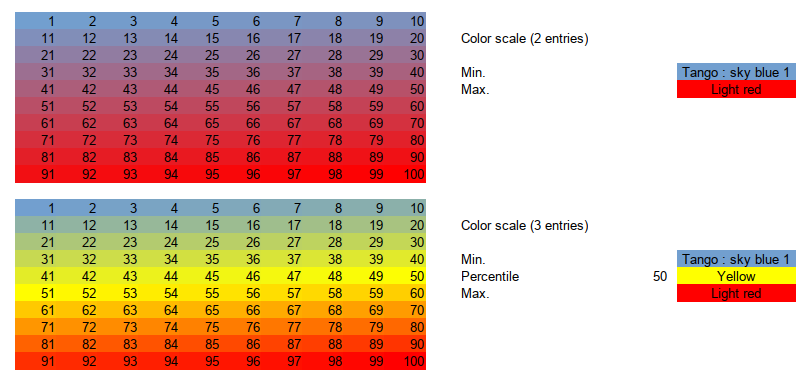
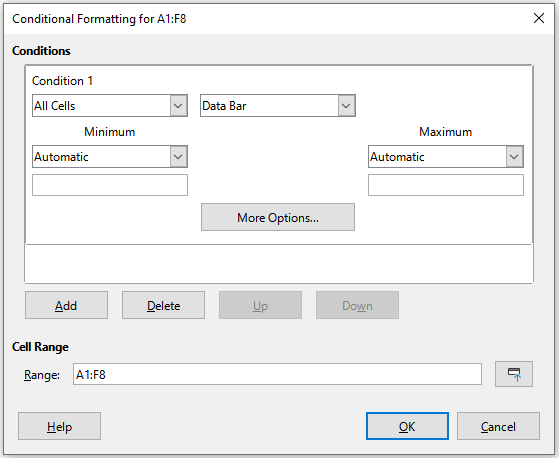
- Format → Conditional → Condition (hoặc Color Scale, Data Bar, Icon Set).
- Chọn điều kiện (Cell value is less than 5, Contains, Date is, Formula is...), chọn kiểu ô áp vào hoặc tạo kiểu mới.
- Quy tắc dùng công thức: ví dụ
=$D2<5tô cả hàng khi điểm D nhỏ hơn 5. - Quản lý/ xóa quy tắc: Format → Conditional → Manage.
Kiểu ô (Cell Style)
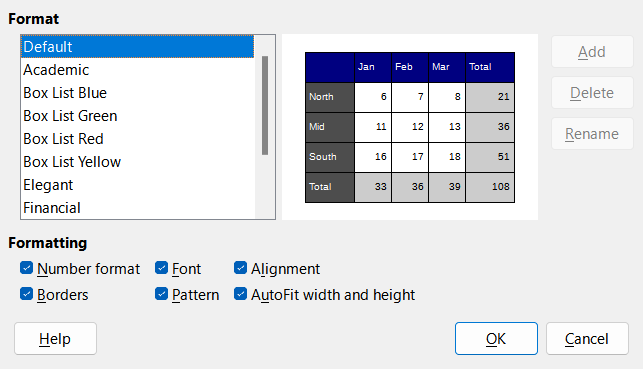
Mở F11 → tab Cell Styles. Dùng các kiểu có sẵn (Heading, Result, Good, Bad, Warning) hoặc tạo kiểu riêng để đồng nhất màu sắc cả tệp. Sửa kiểu là đổi định dạng tất cả ô dùng kiểu đó.
Ctrl+Shift+4 định dạng tiền tệ; Ctrl+Shift+5 phần trăm; Ctrl+Shift+3 ngày; Ctrl+M xoá định dạng trực tiếp.
Định dạng chỉ đổi cách hiển thị. Định dạng có điều kiện tự cập nhật theo dữ liệu. Dùng Cell Style để đồng nhất.
Với bảng điểm 10 sinh viên: định dạng ngày sinh DD/MM/YYYY, điểm 1 chữ số thập phân, tô đỏ cả hàng có điểm dưới 5, thêm thanh dữ liệu cho cột điểm cuối.

