
LibO - Làm quen
LibreOffice là bộ ứng dụng văn phòng miễn phí, mã nguồn mở, mở và lưu được tệp Word, Excel, PowerPoint. Bài này giúp bạn cài đặt đúng cách, hiểu định dạng ODF và làm quen giao diện chung.
- Hiểu LibreOffice gồm những ứng dụng nào và dùng cho việc gì
- Tải, cài đặt và chọn ngôn ngữ giao diện
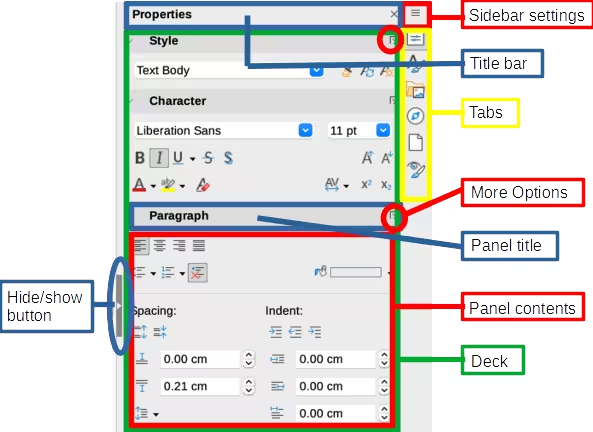
- Làm quen Start Center, thanh menu, thanh công cụ, thanh bên (Sidebar)
- Hiểu định dạng ODF và cài đặt lưu tương thích Microsoft Office
- Mã nguồn mở
- Phần mềm công khai mã nguồn, ai cũng được dùng, sửa và chia sẻ theo giấy phép.
- ODF (OpenDocument)
- Định dạng tệp chuẩn mở quốc tế: .odt (văn bản), .ods (bảng tính), .odp (trình chiếu), .odg (bản vẽ), .odb (cơ sở dữ liệu).
- The Document Foundation
- Tổ chức phi lợi nhuận phát triển và quản lý LibreOffice.
- Sidebar
- Thanh bên bên phải với các bảng thuộc tính, kiểu, thư viện, Navigator.
Một số khái niệm
LibreOffice do cộng đồng và The Document Foundation phát triển, phát hành miễn phí cho Windows, macOS và Linux. Khác phần mềm thương mại, bạn không cần mua bản quyền hay đăng nhập tài khoản. Bộ ứng dụng gồm sáu thành phần dùng chung một giao diện và một kho thuộc tính, nên học một ứng dụng thì các ứng dụng còn lại quen ngay:
- Writer: soạn thảo văn bản, từ thư từ đến sách dài, có xuất bản điện tử.
- Calc: bảng tính, hàm, biểu đồ, Pivot Table.
- Impress: bài trình chiếu. Draw: bản vẽ, sơ đồ, xuất PDF.
- Base: cơ sở dữ liệu. Math: soạn công thức toán, chèn vào các tài liệu khác.
Điểm khác biệt quan trọng là định dạng ODF: chuẩn mở, được nhiều cơ quan nhà nước và tổ chức khuyến nghị lưu trữ lâu dài vì không phụ thuộc một hãng. LibreOffice vẫn mở và lưu được .docx, .xlsx, .pptx, nhưng một số định dạng phức tạp có thể hiển thị hơi khác trong Word/Excel.
Tải và cài đặt
- Vào libreoffice.org → Download. Trang chọn sẵn hệ điều hành; chọn bản stable mới nhất (có hai đợt phát hành mỗi năm).
- Tải tệp cài đặt (.msi trên Windows, .dmg trên macOS) và chạy, chọn cài Typical (mặc định).
- Giao diện tiếng Việt: trên trang tải có mục Translated user interface hoặc Language pack; nếu có tiếng Việt, tải và cài sau khi cài xong bộ chính. Sau đó vào Tools → Options → Language Settings → Languages, chọn User interface là Vietnamese.
- Tuỳ chọn: tải thêm Help (trợ giúp ngoại tuyến) từ cùng trang.
Luôn tải từ trang libreoffice.org, tránh các trang trung gian có kèm phần mềm lạ. Phím tắt và menu trong bài viết dùng tên tiếng Anh vì nhiều máy cài mặc định tiếng Anh; nếu bạn dùng giao diện tiếng Việt, tên có thể khác chút.
Start Center
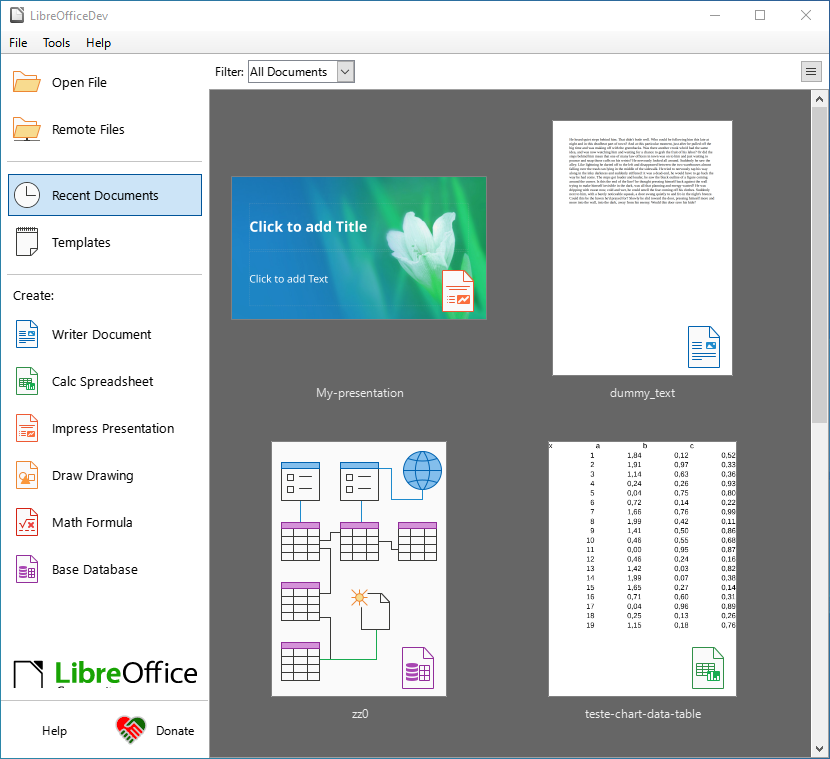
Khi mở LibreOffice chưa có tài liệu, bạn thấy Start Center với các biểu tượng để tạo tài liệu mới (Writer, Calc, Impress, Draw, Math, Base), mở tệp, và danh sách tài liệu gần đây cùng mẫu (template).
Cửa sổ làm việc
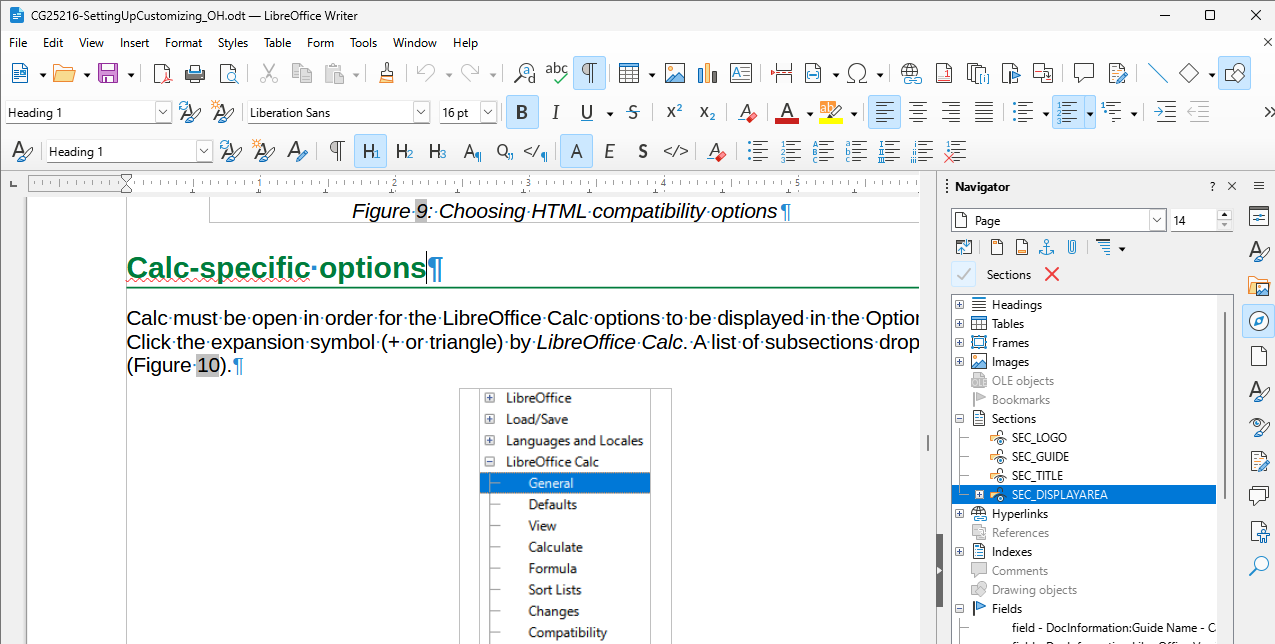
Mọi ứng dụng đều có: thanh tiêu đề, thanh menu (File, Edit, View, Insert, Format, ...), thanh công cụ (Standard, Formatting), Sidebar (bảng Properties, Styles, Gallery, Navigator) và thanh trạng thái hiển thị trang, ngôn ngữ, phóng to/thu nhỏ. Bấm View → Sidebar để bật/tắt Sidebar; View → Toolbars để bật/tắt thanh công cụ.
Thích kiểu giao diện giống Microsoft Office? Vào View → User Interface và chọn Tabbed (thanh Ribbon theo thẻ), Groupedbar hoặc Contextual single khi cần. Chọn Standard Toolbar nếu muốn kiểu truyền thống.
Cài đặt nên chỉnh ngay
- Tools → Options → Load/Save → General: ở mục Always save as chọn Word 2007-365 / Excel 2007-365 nếu bạn thường gửi tệp cho người dùng Microsoft Office.
- Tools → Options → LibreOffice → General: bật Use LibreOffice dialogs nếu muốn hộp thoại đồng nhất giữa các hệ điều hành.
- Tools → Options → LibreOffice Writer → AutoCorrect: tắt tính năng tự thay thế nếu gây phiền khi gõ tiếng Việt.
- Tools → AutoRecover (trong Options → Load/Save → General): bật lưu tự động mỗi 10 phút.
Định dạng tệp và tính tương thích
Dùng .odt/.ods/.odp khi làm việc nội bộ hoặc lưu lâu dài; dùng .docx/.xlsx/.pptx khi chia sẻ với người dùng Microsoft Office; dùng File → Export as → PDF khi chỉ cần gửi để đọc. Để chắc chắn, mở lại tệp .docx/.xlsx trong chính LibreOffice sau khi lưu và kiểm tra bố cục.
Ctrl+N mới, Ctrl+O mở, Ctrl+S lưu, Ctrl+Z hoàn tác, Ctrl+Shift+S lưu với tên khác, F1 mở trợ giúp.
LibreOffice miễn phí, gồm 6 ứng dụng chung giao diện. Dùng ODF để lưu lâu dài, đặt lưu mặc định sang định dạng Microsoft Office khi trao đổi với người khác.
Cài LibreOffice, mở Start Center, tạo một tài liệu Writer, bật Sidebar, đổi giao diện sang Tabbed, rồi lưu thành .odt và .docx; đóng và mở lại cả hai tệp.
Các bài khác …
Trang 2 / 16
© 2015 Tự Học Tin

Chuyên trang hướng dẫn tự học công nghệ thông tin.
Vui lòng ghi rõ "Nguồn: TuHocTin.Net" khi bạn sao chép nội dung tại đây.
TRANG CHỦ | GIỚI THIỆU | QUY ĐỊNH | LIÊN HỆ | TBIT | FACEBOOK | TWITTER
