Tự Học Tin Tự Học Tin

Nội dung loạt bài

  • LibO - Giới thiệu loạt bài
  • LibO - Làm quen
  • LibO - Writer: soạn thảo và chỉnh sửa văn bản
  • LibO - Writer: ký tự, đoạn, danh sách
  • LibO - Writer: định dạng trang
  • LibO - Writer: Styles (kiểu) và mẫu tài liệu
  • LibO - Writer: bảng biểu, hình ảnh và đồ họa
  • LibO - Writer: mục lục, trộn thư và tài liệu dài
  • LibO - Calc: làm quen bảng tính và nhập liệu
  • LibO - Calc: định dạng ô, định dạng có điều kiện
  • LibO - Calc: công thức, hàm và địa chỉ ô
  • LibO - Calc: tạo và chỉnh sửa biểu đồ
  • LibO - Calc: sắp xếp, lọc dữ liệu và Pivot Table
  • LibO - Impress: soạn bài trình chiếu
  • LibO - Draw, Base và Math
  • LibO - Tương thích, xuất PDF, bảo mật
Tự Học Tin Tự Học Tin
  • Văn phòng
    • Microsoft 365
    • Bắt đầu với Office
    • Word 365
    • Excel 365
    • PowerPoint 365
    • Google và nguồn mở
    • Google Workspace
    • LibreOffice
    • AI trong văn phòng
    Tin học văn phòng

    Làm chủ văn phòng

    Văn bản, bảng tính, trình chiếu và AI cho công việc.

    Bắt đầu học
  • Lập trình
    • Nền tảng
    • Tư duy lập trình
    • CTDL và giải thuật
    • C/C++
    • Pascal
    • AI hỗ trợ lập trình
    • Ngôn ngữ phổ biến
    • Python
    • JavaScript
    • TypeScript
    • Java
    • C#
    • Di động và máy tính
    • Flutter
    • React Native
    • Kotlin và Android
    • Phần mềm với C#
    • Phần mềm với Python
    Lập trình

    Bắt đầu với Python

    Ngôn ngữ hiện đại, từ dòng lệnh đầu tiên đến ứng dụng.

    Bắt đầu học
  • Phát triển web
    • HTML và CSS
    • HTML
    • CSS
    • HTML/CSS hiện đại
    • Sass/SCSS
    • Less
    • Bootstrap 5
    • Tailwind CSS
    • JS và framework
    • JavaScript
    • TypeScript
    • React
    • Vue.js
    • Angular
    • Next.js
    • AngularJS
    • Máy chủ và backend
    • PHP
    • Laravel
    • Node.js
    • Django
    • FastAPI
    • ASP.NET Core
    • Spring Boot
    • Dữ liệu, triển khai
    • Web hoạt động thế nào
    • SQL
    • PHP và MySQL
    • MongoDB
    • REST API và bảo mật
    • Triển khai web
    • Git và GitHub
    Phát triển web

    Từ HTML, CSS đến Next.js

    Giao diện với Tailwind, React, Vue, Angular; máy chủ với PHP, Node.js, Django, ASP.NET Core.

    Bắt đầu học
  • AI ứng dụng
    • Học và làm cùng AI
    • Kỹ thuật viết prompt
    • Agentic AI và trợ lý AI
    • Claude AI
    • ChatGPT
    • Gemini
    • Gemini Notebook
    • AI theo đối tượng
    • AI trong văn phòng
    • AI hỗ trợ lập trình
    • AI cho giáo viên
    • AI cho học sinh
    • AI cho nghiên cứu
    • AI cho doanh nghiệp
    AI ứng dụng

    Từ viết prompt đến trợ lý AI

    Viết prompt chuẩn, giao việc cho Claude, ChatGPT, Gemini; dùng AI an toàn trong văn phòng và lập trình.

    Bắt đầu học
  • Công cụ số
    • Công cụ làm việc
    • Notion
    • Git và GitHub
    • Kiểm thử phần mềm
    • Đồ họa và SEO
    • Photoshop
    • Canva
    • Kỹ thuật SEO
    Công cụ số

    Kỹ năng số bổ trợ

    Mã nguồn, kiểm thử, đồ họa và tối ưu tìm kiếm.

    Bắt đầu học

LibO - Calc: làm quen bảng tính và nhập liệu


Calc là bảng tính của LibreOffice, tương đương Excel. Bài này giới thiệu giao diện, cách nhập và điền dữ liệu nhanh, kiểm tra dữ liệu nhập và quản lý hàng cột.

50 phútCơ bản
Bạn sẽ học được
  • Nhận biết các thành phần cửa sổ Calc: Name Box, thanh công thức, thanh sheet
  • Nhập liệu, dùng Fill, Fill Series, Sort Lists
  • Kiểm tra dữ liệu nhập bằng Validity
  • Chèn, xoá, ẩn hàng cột; cố định hàng tiêu đề
Thuật ngữ cần biết
Bảng tính (spreadsheet)
Tệp chứa nhiều sheet; mỗi sheet là lưới ô.
Ô, dải ô
Ô như B3; dải ô như A1:D10.
Fill
Kéo ô để điền dữ liệu hoặc chuỗi.
Validity
Ràng buộc kiểu dữ liệu được nhập vào ô.

Một số khái niệm

Tệp Calc gồm nhiều sheet (mặc định 1), mỗi sheet có hàng (1, 2, 3...) và cột (A, B, C...). Mỗi ô chứa văn bản, số/ngày hoặc công thức bắt đầu bằng =. Quy tắc dữ liệu tốt: hàng đầu là tiêu đề, mỗi cột một thuộc tính, mỗi hàng một bản ghi, không hàng/cột trống giữa bảng.

Giao diện Calc
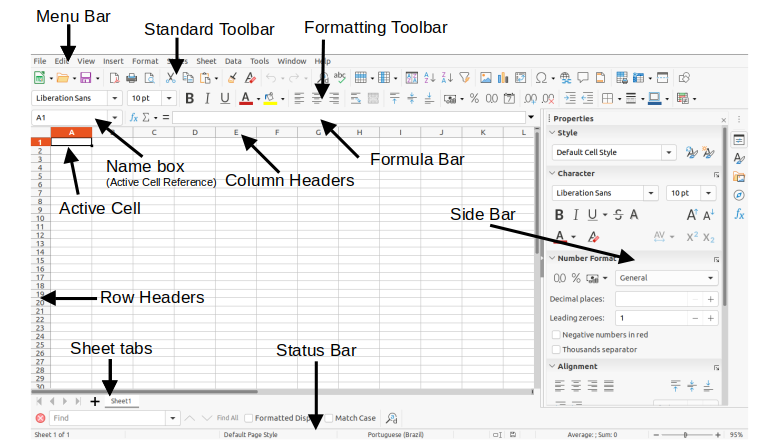
Cửa sổ chính của Calc
Cửa sổ chính của Calc (Nguồn: LibreOffice Calc Guide 25.2, The Document Foundation, CC BY-SA)

Name Box hiển thị địa chỉ ô hiện tại; Input line (thanh công thức) hiển thị và sửa nội dung ô; dưới cùng là thanh sheet và thanh trạng thái.


Thanh công thức (Formula Bar)
Thanh công thức (Formula Bar) (Nguồn: LibreOffice Calc Guide 25.2, The Document Foundation, CC BY-SA)
Thanh trạng thái (Status Bar)
Thanh trạng thái (Status Bar) (Nguồn: LibreOffice Calc Guide 25.2, The Document Foundation, CC BY-SA)

Thanh trạng thái hiển thị AutoCalculate: chọn một dải ô số, bạn thấy ngay tổng, trung bình, đếm; chuột phải vào đó để chọn phép tính.

Nhập và điền dữ liệu

  1. Gõ dữ liệu, Enter xuống ô dưới, Tab sang phải; F2 để sửa ô hiện tại.
  2. Số có số 0 đứng đầu (mã SV 007): đặt định dạng ô là Text hoặc gõ dấu ’ trước.
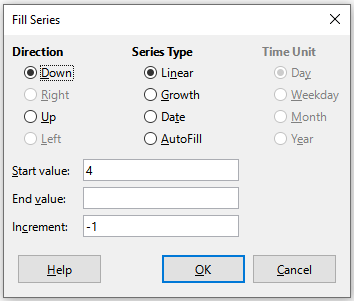
  3. Fill: chọn ô, kéo ô vuông nhỏ ở góc dưới phải; hoặc Sheet → Fill Cells → Series để điền chuỗi số, ngày, tháng có bước nhảy.
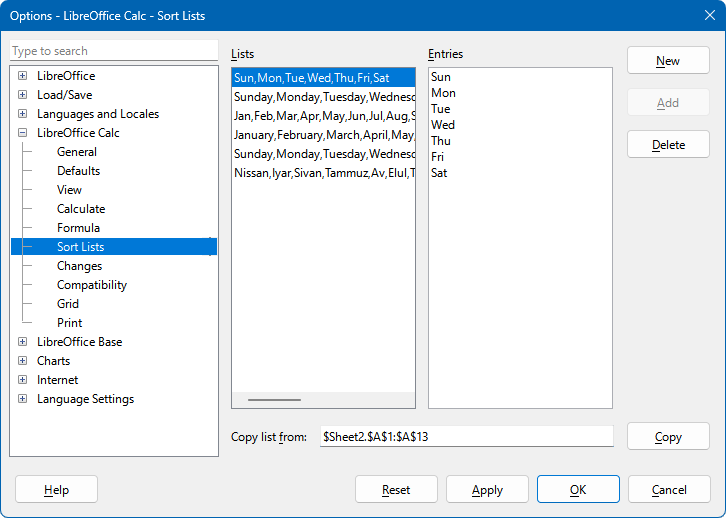
  4. Tools → Options → LibreOffice Calc → Sort Lists: tạo danh sách riêng (ví dụ T2, T3, T4... hoặc tên khoa) để điền bằng kéo.
  5. Chèn ký tự đặc biệt: Insert → Special Character.
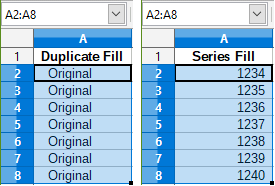
Các ví dụ dùng công cụ Fill
Các ví dụ dùng công cụ Fill (Nguồn: LibreOffice Calc Guide 25.2, The Document Foundation, CC BY-SA)
Hộp thoại Fill Series
Hộp thoại Fill Series (Nguồn: LibreOffice Calc Guide 25.2, The Document Foundation, CC BY-SA)
Hộp thoại Sort Lists
Hộp thoại Sort Lists (Nguồn: LibreOffice Calc Guide 25.2, The Document Foundation, CC BY-SA)

Kiểm tra dữ liệu nhập (Validity)

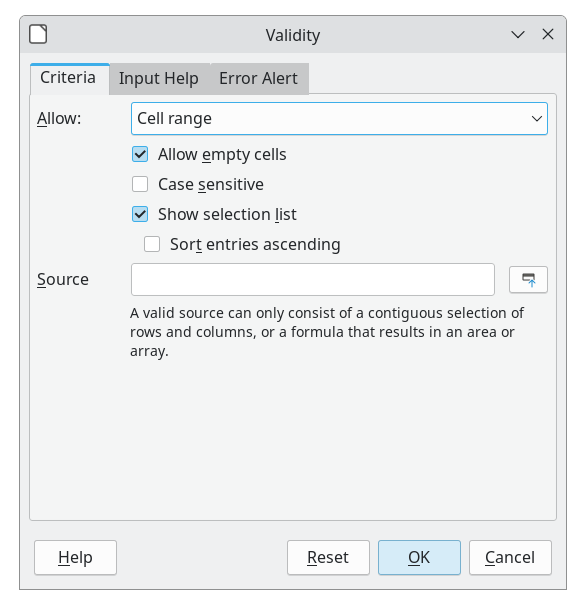
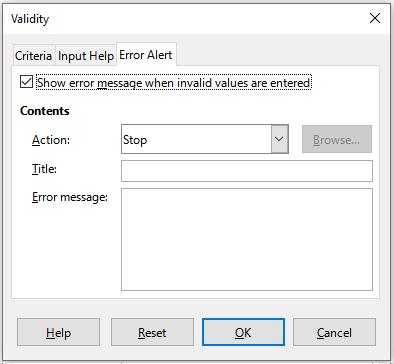
Chọn vùng → Data → Validity. Tab Criteria chọn Whole Numbers (điểm từ 0 đến 10), List (danh sách thả xuống), Date, Text length, Custom. Tab Input Help hiện gợi ý; tab Error Alert đặt thông báo khi nhập sai.
Validity – tab Criteria
Validity – tab Criteria (Nguồn: LibreOffice Calc Guide 25.2, The Document Foundation, CC BY-SA)
Validity – tab Error Alert
Validity – tab Error Alert (Nguồn: LibreOffice Calc Guide 25.2, The Document Foundation, CC BY-SA)

Hàng, cột, sheet

  • Chuột phải tiêu đề hàng/cột → Insert, Delete, Hide, Column Width; nhấp đúp vào biên cột để vừa nội dung.
  • View → Freeze Rows and Columns: giữ tiêu đề khi cuộn.
  • Thêm sheet: nút + góc trái dưới; chuột phải tab để đổi tên, màu, di chuyển/nhân bản.
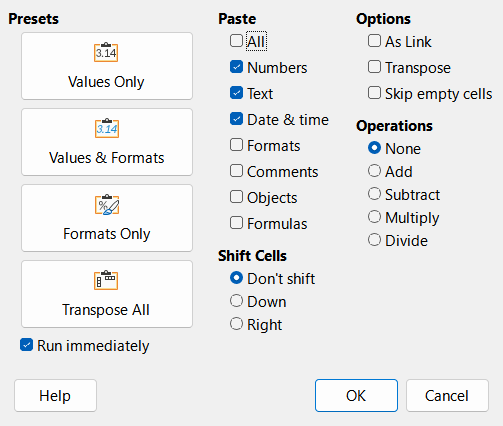
  • Delete Contents (Backspace) chọn loại nội dung cần xóa; Paste Special (Ctrl+Shift+V) dán riêng giá trị, định dạng hoặc công thức.
Hộp thoại Paste Special
Hộp thoại Paste Special (Nguồn: LibreOffice Calc Guide 25.2, The Document Foundation, CC BY-SA)
Mẹo

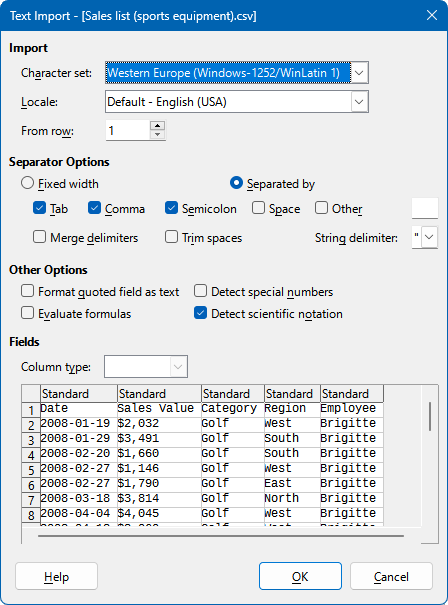
Nhập tệp CSV: File → Open chọn tệp .csv; trong hộp Text Import chọn mã Unicode (UTF-8) và dấu phân cách để tiếng Việt không bị lỗi.
Hộp thoại Text Import
Hộp thoại Text Import (Nguồn: LibreOffice Calc Guide 25.2, The Document Foundation, CC BY-SA)
Tóm tắt

Hàng đầu là tiêu đề; dùng Fill, Sort Lists để nhập nhanh; Validity chặn nhập sai; Freeze giữ tiêu đề.

Bài tập

Lập bảng danh sách 10 sinh viên: STT dùng Fill Series, mã SV có số 0 đầu, điểm chỉ nhận 0–10 bằng Validity, cột Khoa dùng danh sách thả xuống; cố định hàng tiêu đề.

Các bài khác …

  1. LibO - Calc: định dạng ô, định dạng có điều kiện
  2. LibO - Calc: công thức, hàm và địa chỉ ô
  3. LibO - Calc: tạo và chỉnh sửa biểu đồ
  4. LibO - Calc: sắp xếp, lọc dữ liệu và Pivot Table
  • 4
  • 5
  • 6
  • 7
  • 8
  • 9
  • 10
  • 11
  • 12
  • 13

Trang 9 / 16

Nội dung loạt bài

  • LibO - Giới thiệu loạt bài
  • LibO - Làm quen
  • LibO - Writer: soạn thảo và chỉnh sửa văn bản
  • LibO - Writer: ký tự, đoạn, danh sách
  • LibO - Writer: định dạng trang
  • LibO - Writer: Styles (kiểu) và mẫu tài liệu
  • LibO - Writer: bảng biểu, hình ảnh và đồ họa
  • LibO - Writer: mục lục, trộn thư và tài liệu dài
  • LibO - Calc: làm quen bảng tính và nhập liệu
  • LibO - Calc: định dạng ô, định dạng có điều kiện
  • LibO - Calc: công thức, hàm và địa chỉ ô
  • LibO - Calc: tạo và chỉnh sửa biểu đồ
  • LibO - Calc: sắp xếp, lọc dữ liệu và Pivot Table
  • LibO - Impress: soạn bài trình chiếu
  • LibO - Draw, Base và Math
  • LibO - Tương thích, xuất PDF, bảo mật
  1. Trang chủ
  2. Tin học văn phòng
  3. LibreOffice

© 2015 Tự Học Tin DMCA.com Protection Status

Chuyên trang hướng dẫn tự học công nghệ thông tin. Vui lòng ghi rõ "Nguồn: TuHocTin.Net" khi bạn sao chép nội dung tại đây.

TRANG CHỦ  |  GIỚI THIỆU  |  QUY ĐỊNH  |  LIÊN HỆ  |  TBIT  |  FACEBOOK  |  TWITTER