Tự Học Tin Tự Học Tin

Nội dung loạt bài

  • LibO - Giới thiệu loạt bài
  • LibO - Làm quen
  • LibO - Writer: soạn thảo và chỉnh sửa văn bản
  • LibO - Writer: ký tự, đoạn, danh sách
  • LibO - Writer: định dạng trang
  • LibO - Writer: Styles (kiểu) và mẫu tài liệu
  • LibO - Writer: bảng biểu, hình ảnh và đồ họa
  • LibO - Writer: mục lục, trộn thư và tài liệu dài
  • LibO - Calc: làm quen bảng tính và nhập liệu
  • LibO - Calc: định dạng ô, định dạng có điều kiện
  • LibO - Calc: công thức, hàm và địa chỉ ô
  • LibO - Calc: tạo và chỉnh sửa biểu đồ
  • LibO - Calc: sắp xếp, lọc dữ liệu và Pivot Table
  • LibO - Impress: soạn bài trình chiếu
  • LibO - Draw, Base và Math
  • LibO - Tương thích, xuất PDF, bảo mật
Tự Học Tin Tự Học Tin
  • Văn phòng
    • Microsoft 365
    • Bắt đầu với Office
    • Word 365
    • Excel 365
    • PowerPoint 365
    • Google và nguồn mở
    • Google Workspace
    • LibreOffice
    • AI trong văn phòng
    Tin học văn phòng

    Làm chủ văn phòng

    Văn bản, bảng tính, trình chiếu và AI cho công việc.

    Bắt đầu học
  • Lập trình
    • Nền tảng
    • Tư duy lập trình
    • CTDL và giải thuật
    • C/C++
    • Pascal
    • AI hỗ trợ lập trình
    • Ngôn ngữ phổ biến
    • Python
    • JavaScript
    • TypeScript
    • Java
    • C#
    • Di động và máy tính
    • Flutter
    • React Native
    • Kotlin và Android
    • Phần mềm với C#
    • Phần mềm với Python
    Lập trình

    Bắt đầu với Python

    Ngôn ngữ hiện đại, từ dòng lệnh đầu tiên đến ứng dụng.

    Bắt đầu học
  • Phát triển web
    • HTML và CSS
    • HTML
    • CSS
    • HTML/CSS hiện đại
    • Sass/SCSS
    • Less
    • Bootstrap 5
    • Tailwind CSS
    • JS và framework
    • JavaScript
    • TypeScript
    • React
    • Vue.js
    • Angular
    • Next.js
    • AngularJS
    • Máy chủ và backend
    • PHP
    • Laravel
    • Node.js
    • Django
    • FastAPI
    • ASP.NET Core
    • Spring Boot
    • Dữ liệu, triển khai
    • Web hoạt động thế nào
    • SQL
    • PHP và MySQL
    • MongoDB
    • REST API và bảo mật
    • Triển khai web
    • Git và GitHub
    Phát triển web

    Từ HTML, CSS đến Next.js

    Giao diện với Tailwind, React, Vue, Angular; máy chủ với PHP, Node.js, Django, ASP.NET Core.

    Bắt đầu học
  • AI ứng dụng
    • Học và làm cùng AI
    • Kỹ thuật viết prompt
    • Agentic AI và trợ lý AI
    • Claude AI
    • ChatGPT
    • Gemini
    • Gemini Notebook
    • AI theo đối tượng
    • AI trong văn phòng
    • AI hỗ trợ lập trình
    • AI cho giáo viên
    • AI cho học sinh
    • AI cho nghiên cứu
    • AI cho doanh nghiệp
    AI ứng dụng

    Từ viết prompt đến trợ lý AI

    Viết prompt chuẩn, giao việc cho Claude, ChatGPT, Gemini; dùng AI an toàn trong văn phòng và lập trình.

    Bắt đầu học
  • Công cụ số
    • Công cụ làm việc
    • Notion
    • Git và GitHub
    • Kiểm thử phần mềm
    • Đồ họa và SEO
    • Photoshop
    • Canva
    • Kỹ thuật SEO
    Công cụ số

    Kỹ năng số bổ trợ

    Mã nguồn, kiểm thử, đồ họa và tối ưu tìm kiếm.

    Bắt đầu học

LibO - Calc: công thức, hàm và địa chỉ ô


Công thức và hàm là sức mạnh của Calc. Bài này dạy viết công thức, hiểu địa chỉ tương đối/tuyệt đối, đặt tên vùng, dùng các hàm phổ biến và sửa lỗi.

60 phútTrung bình
Bạn sẽ học được
  • Viết công thức và dùng toán tử
  • Phân biệt địa chỉ tương đối, tuyệt đối, hỗn hợp
  • Đặt tên cho vùng dữ liệu và dùng Function Wizard
  • Dùng SUM, AVERAGE, IF, COUNTIF, SUMIF, VLOOKUP, XLOOKUP
  • Đọc và sửa lỗi Err:xxx, #DIV/0!, #N/A, #NAME?
Thuật ngữ cần biết
Công thức
Biểu thức bắt đầu bằng = để tính toán.
Hàm
Công thức dựng sẵn như SUM, IF.
Địa chỉ tuyệt đối
$A$1, cố định khi sao chép.
Tên vùng
Tên gọi cho một dải ô, dùng thay địa chỉ.

Một số khái niệm

Công thức chứa quan hệ giữa các ô: khi dữ liệu gốc đổi, kết quả tự cập nhật. Hãy tham chiếu ô thay vì gõ số cố định (=B2*C2 chứ không phải =20*15). Dấu phân cách đối số trong Calc có thể là ; hoặc , tùy cài đặt, nhưng dấu chấm phẩy ; luôn được chấp nhận.
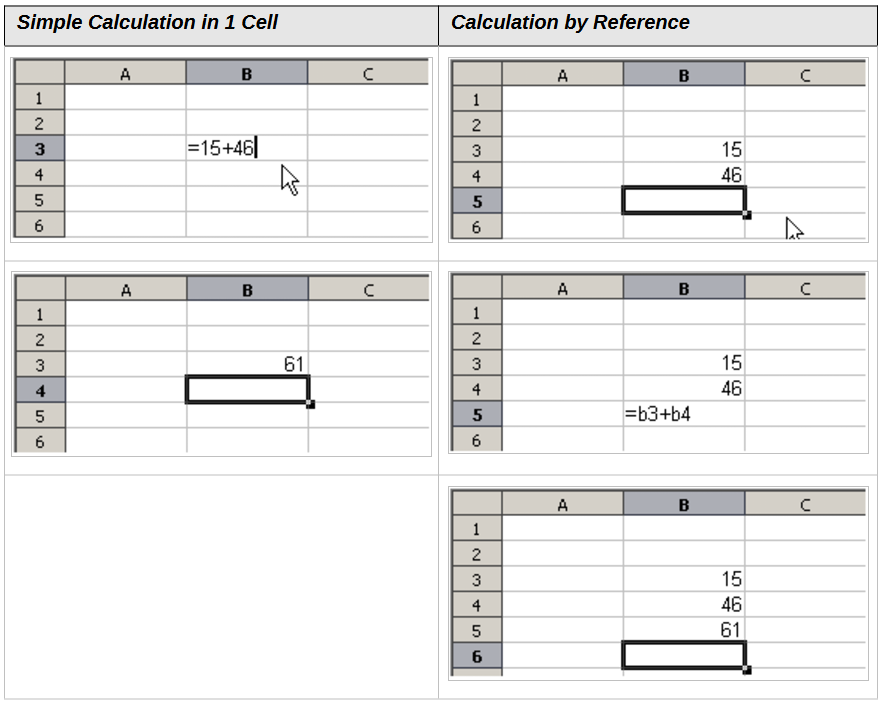
Một phép tính đơn giản
Một phép tính đơn giản (Nguồn: LibreOffice Calc Guide 25.2, The Document Foundation, CC BY-SA)

Địa chỉ ô

  • Tương đối A1: thay đổi khi sao chép công thức.
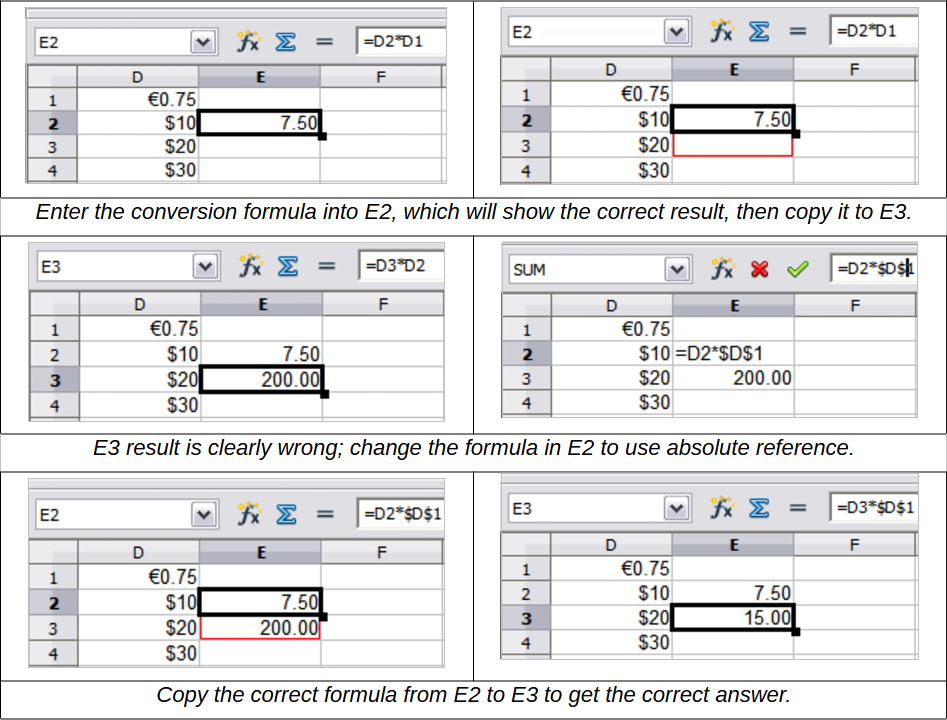
  • Tuyệt đối $A$1: cố định cả cột và hàng; bấm Shift+F4 để chuyển vòng kiểu khi đang sửa công thức.
  • Hỗn hợp $A1 hoặc A$1.
  • Tham chiếu sheet khác: $Sheet2.A1 (Calc dùng dấu chấm thay dấu chấm than của Excel).
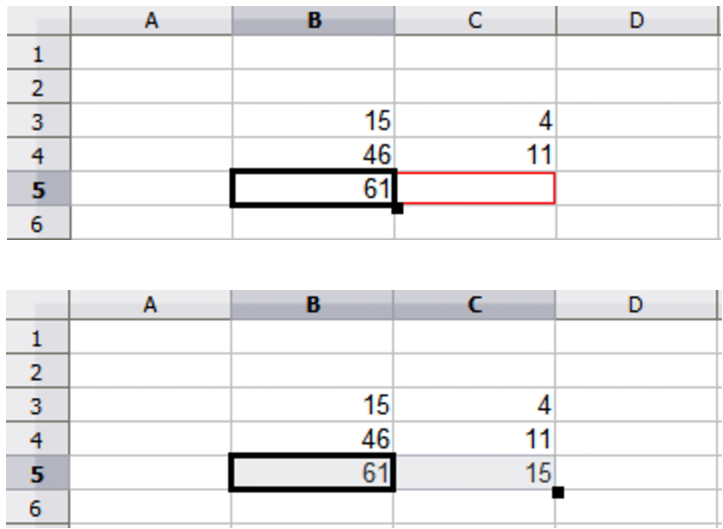
Địa chỉ tương đối
Địa chỉ tương đối (Nguồn: LibreOffice Calc Guide 25.2, The Document Foundation, CC BY-SA)
Địa chỉ tuyệt đối
Địa chỉ tuyệt đối (Nguồn: LibreOffice Calc Guide 25.2, The Document Foundation, CC BY-SA)

Đặt tên vùng

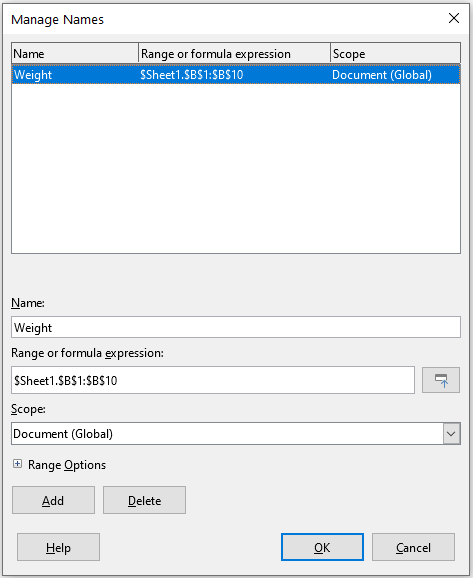
Chọn vùng → Sheet → Named Ranges and Expressions → Define (Ctrl+F3). Sau đó dùng =SUM(DoanhThu). Quản lý tại Manage (Ctrl+F3).
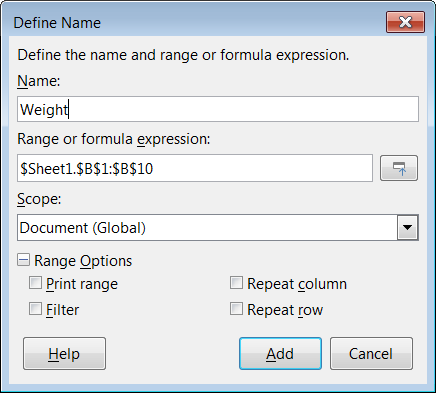
Hộp thoại Define Name
Hộp thoại Define Name (Nguồn: LibreOffice Calc Guide 25.2, The Document Foundation, CC BY-SA)
Hộp thoại Manage Names
Hộp thoại Manage Names (Nguồn: LibreOffice Calc Guide 25.2, The Document Foundation, CC BY-SA)

Hàm thông dụng

  • Thống kê: SUM, AVERAGE, MIN, MAX, COUNT, COUNTA, ROUND. Nhấn Alt+= để chèn SUM.
  • Điều kiện: IF(điều_kiện; nếu_đúng; nếu_sai), IFS, AND, OR; COUNTIF, SUMIF, AVERAGEIF, COUNTIFS, SUMIFS.
  • Văn bản: LEFT, RIGHT, MID, LEN, TRIM, UPPER, PROPER, CONCAT, TEXTJOIN.
  • Ngày giờ: TODAY, NOW, DATEDIF, EDATE, NETWORKDAYS.
  • Tra cứu: VLOOKUP(khoá; vùng; cột; 0); trong các bản mới (từ 24.8) còn có XLOOKUP, FILTER, SORT, UNIQUE.

Mở Function Wizard bằng Ctrl+F2 để tìm hàm, đọc mô tả và nhập đối số từng ô. Khi gõ = và vài chữ, Calc hiện gợi ý; nhấn Enter để chọn.
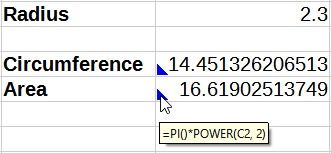
Gợi ý công thức khi gõ
Gợi ý công thức khi gõ (Nguồn: LibreOffice Calc Guide 25.2, The Document Foundation, CC BY-SA)

Lỗi thường gặp

  • #DIV/0!: chia cho 0. Bọc bằng IFERROR(công_thức; "").
  • #N/A: tra cứu không thấy; kiểm tra khoảng trắng thừa và kiểu dữ liệu.
  • #NAME?: sai tên hàm; #VALUE!: sai kiểu dữ liệu; #REF!: tham chiếu bị xóa.
  • Err:5xx: lỗi cú pháp của Calc, ví dụ Err:508 thiếu ngoặc, Err:509 thiếu toán tử. Tra cứu trong phụ lục Error Codes của Calc Guide.
  • View → Show Formula (Ctrl+`) để xem công thức trong ô.
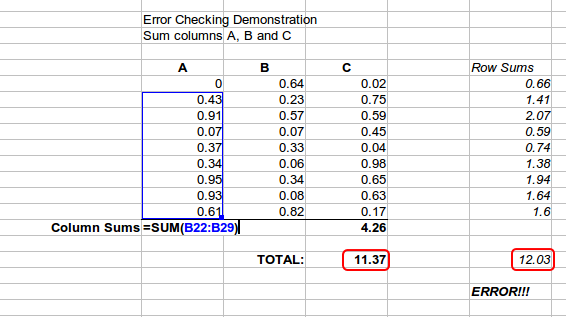
Kiểm tra lỗi công thức
Kiểm tra lỗi công thức (Nguồn: LibreOffice Calc Guide 25.2, The Document Foundation, CC BY-SA)
Mẹo

Muốn tham chiếu ô trong sheet khác, gõ = rồi bấm sang tab sheet và chọn ô; Calc tự viết đúng địa chỉ.

Tóm tắt

Tham chiếu ô thay số cố định. Dấu $ khoá địa chỉ. IF, SUMIF, COUNTIF, VLOOKUP là nhóm hàm dùng nhiều nhất.

Bài tập

Từ bảng điểm: tính điểm trung bình, xếp loại bằng IFS, đếm số sinh viên mỗi loại bằng COUNTIF, tra tên theo mã và bọc lỗi bằng IFERROR.

Các bài khác …

  1. LibO - Calc: tạo và chỉnh sửa biểu đồ
  2. LibO - Calc: sắp xếp, lọc dữ liệu và Pivot Table
  3. LibO - Impress: soạn bài trình chiếu
  4. LibO - Draw, Base và Math
  • 6
  • 7
  • 8
  • 9
  • 10
  • 11
  • 12
  • 13
  • 14
  • 15

Trang 11 / 16

Nội dung loạt bài

  • LibO - Giới thiệu loạt bài
  • LibO - Làm quen
  • LibO - Writer: soạn thảo và chỉnh sửa văn bản
  • LibO - Writer: ký tự, đoạn, danh sách
  • LibO - Writer: định dạng trang
  • LibO - Writer: Styles (kiểu) và mẫu tài liệu
  • LibO - Writer: bảng biểu, hình ảnh và đồ họa
  • LibO - Writer: mục lục, trộn thư và tài liệu dài
  • LibO - Calc: làm quen bảng tính và nhập liệu
  • LibO - Calc: định dạng ô, định dạng có điều kiện
  • LibO - Calc: công thức, hàm và địa chỉ ô
  • LibO - Calc: tạo và chỉnh sửa biểu đồ
  • LibO - Calc: sắp xếp, lọc dữ liệu và Pivot Table
  • LibO - Impress: soạn bài trình chiếu
  • LibO - Draw, Base và Math
  • LibO - Tương thích, xuất PDF, bảo mật
  1. Trang chủ
  2. Tin học văn phòng
  3. LibreOffice

© 2015 Tự Học Tin DMCA.com Protection Status

Chuyên trang hướng dẫn tự học công nghệ thông tin. Vui lòng ghi rõ "Nguồn: TuHocTin.Net" khi bạn sao chép nội dung tại đây.

TRANG CHỦ  |  GIỚI THIỆU  |  QUY ĐỊNH  |  LIÊN HỆ  |  TBIT  |  FACEBOOK  |  TWITTER