
LibO - Writer: bảng biểu, hình ảnh và đồ họa
Bảng giúp trình bày dữ liệu có hàng cột; hình ảnh giúp tài liệu trực quan. Bài này dạy tạo, định dạng bảng, chèn và xử lý hình ảnh, chú thích hình.
- Tạo bảng, thêm/xóa hàng cột, gộp và tách ô
- Định dạng bảng: viền, nền, canh lề, tự định dạng
- Sắp xếp dữ liệu trong bảng và dùng hàm
- Chèn, cắt, xoay, bao chữ quanh hình; thêm chú thích hình
- Bảng (table)
- Lưới hàng và cột chứa chữ, số, hình.
- Gộp ô (merge)
- Nối nhiều ô thành một.
- Neo hình (anchor)
- Cách hình gắn vào văn bản: To paragraph, As character...
- Bao chữ (wrap)
- Cách chữ chảy quanh hình.
Một số khái niệm
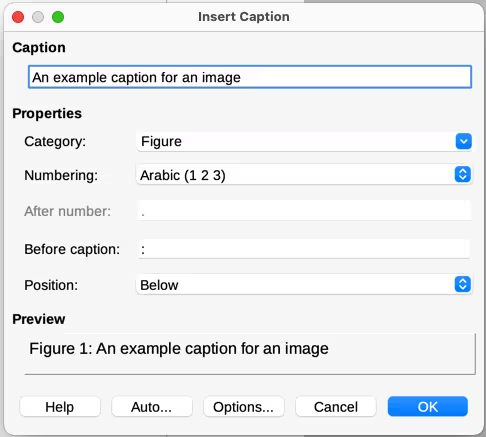
Bảng dùng để trình bày dữ liệu có cấu trúc, không dùng để căn lề trang. Hình ảnh cần có neo và cách bao chữ hợp lý, nếu không khi chỉnh sửa văn bản hình sẽ nhảy lung tung. Chú thích hình (Caption) có số tự động giúp tạo danh mục hình sau này.
Tạo bảng
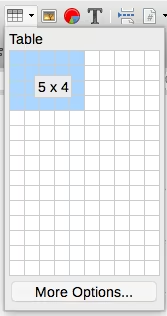
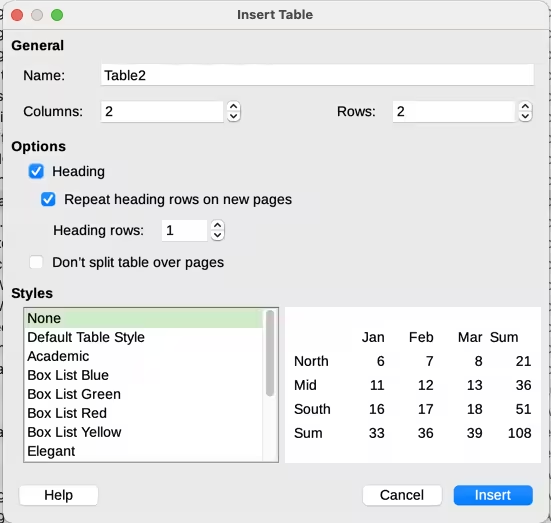
- Insert → Table (Ctrl+F12) hoặc nút Table trên thanh công cụ.
- Nhập số hàng, cột. Chọn kiểu mặc định hoặc Heading, Border ở hộp thoại.
- Gõ nội dung, dùng Tab sang ô kế, Shift+Tab lùi.
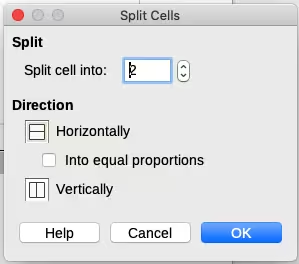
- Chuột phải vào bảng → Insert / Delete để thêm bớt hàng cột; chọn ô → Merge Cells / Split Cells.
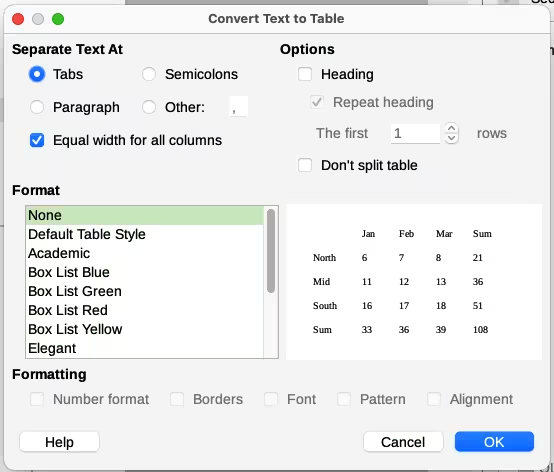
Có thể chuyển văn bản đã gõ thành bảng: chọn văn bản → Table → Convert → Text to Table, chọn ký tự phân tách (tab, dấu phẩy).
Định dạng bảng
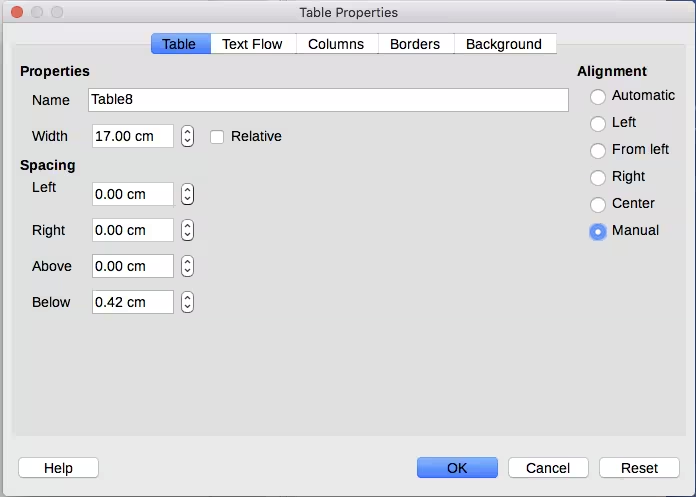
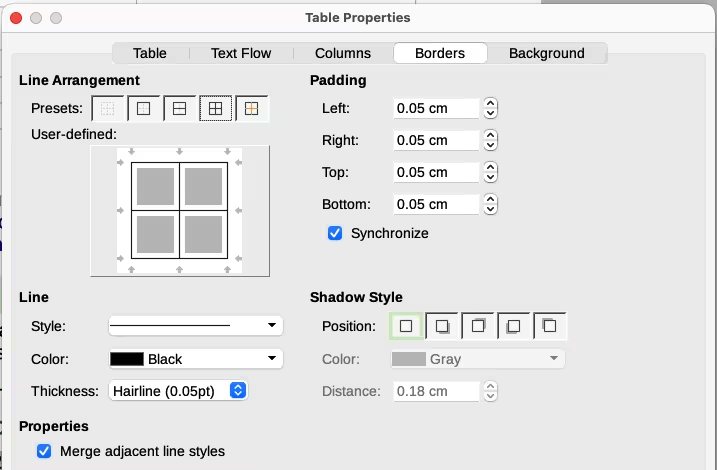
- Table → Properties: kích thước, căn lề, giãn, tab Borders, Background.
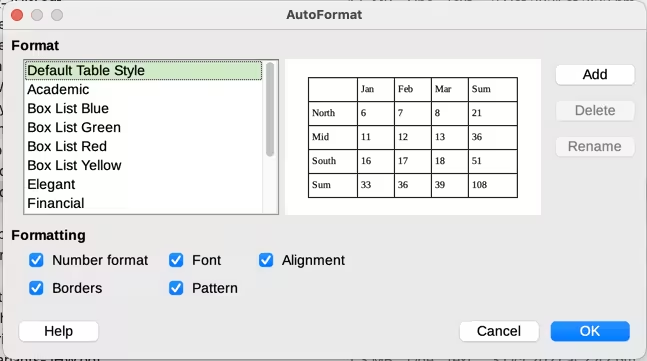
- Table → AutoFormat Styles: áp mẫu bảng có sẵn.
- Căn độ rộng cột: chọn các cột → chuột phải → Size → Distribute Columns Evenly (hoặc Optimal Column Width).
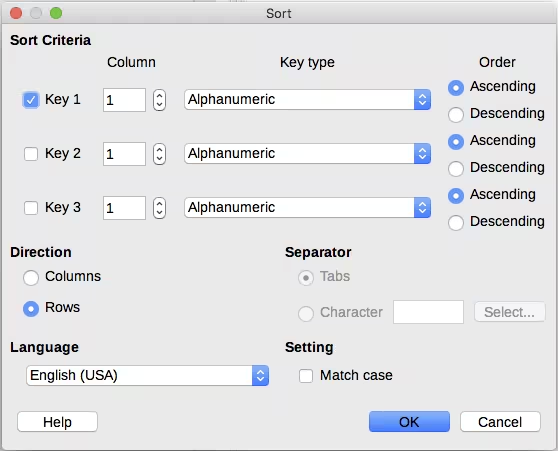
- Table → Sort: sắp xếp theo một hoặc nhiều cột; Table → Number Format định dạng số.
Hình ảnh
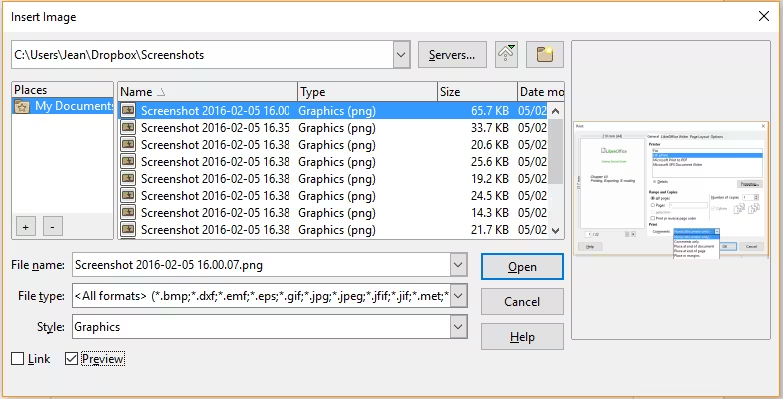
- Insert → Image (hoặc kéo thả ảnh vào tài liệu).
- Chọn ảnh, chuột phải → Anchor để chọn neo (To Paragraph là phổ biến; As Character cho ảnh nhỏ nằm trong dòng chữ).
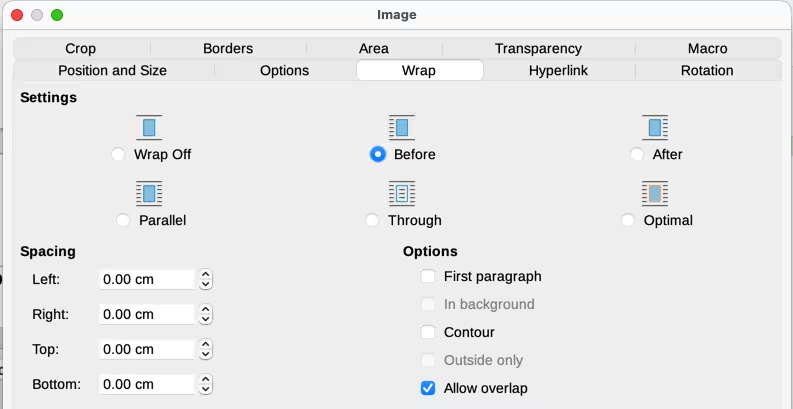
- Chuột phải → Wrap: None, Before, After, Parallel, Through, Optimal.
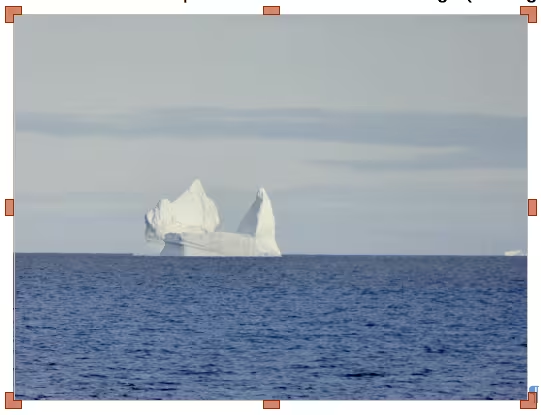
- Xoay/lật ở Image → Rotation; cắt ảnh bằng công cụ Crop trên thanh Image.
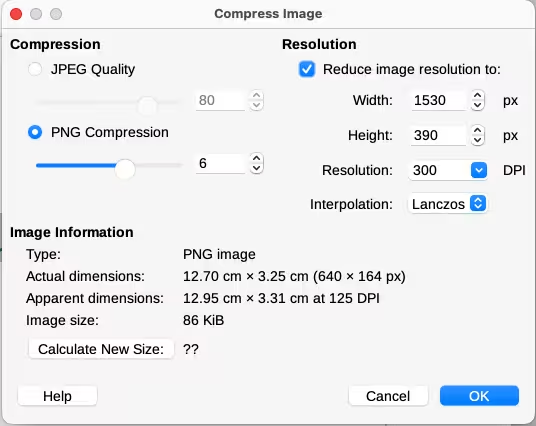
- Nén ảnh: Image → Compress để giảm dung lượng tệp.
Chú thích hình
Chọn hình → chuột phải → Insert Caption; chọn nhãn Figure (Hình), vị trí dưới. Số hình tự đánh. Có thể tạo danh mục hình ở Bài 7.
Gallery (Sidebar → Gallery) có sẵn nhiều hình minh họa. Thanh Drawing (View → Toolbars → Drawing) vẽ hình khối, mũi tên, khung ngay trong Writer.
Bảng cho dữ liệu, không phải căn lề. Hình cần neo và bao chữ đúng. Caption để đánh số hình tự động.
Làm bảng điểm 5 cột 6 hàng có dòng tiêu đề tô nền, gộp ô tiêu đề, sắp xếp theo điểm giảm dần; chèn một ảnh có chú thích "Hình 1" và bao chữ Optimal.
Các bài khác …
Trang 7 / 16
© 2015 Tự Học Tin

Chuyên trang hướng dẫn tự học công nghệ thông tin.
Vui lòng ghi rõ "Nguồn: TuHocTin.Net" khi bạn sao chép nội dung tại đây.
TRANG CHỦ | GIỚI THIỆU | QUY ĐỊNH | LIÊN HỆ | TBIT | FACEBOOK | TWITTER
