Tự Học Tin Tự Học Tin

Nội dung loạt bài

  • LibO - Giới thiệu loạt bài
  • LibO - Làm quen
  • LibO - Writer: soạn thảo và chỉnh sửa văn bản
  • LibO - Writer: ký tự, đoạn, danh sách
  • LibO - Writer: định dạng trang
  • LibO - Writer: Styles (kiểu) và mẫu tài liệu
  • LibO - Writer: bảng biểu, hình ảnh và đồ họa
  • LibO - Writer: mục lục, trộn thư và tài liệu dài
  • LibO - Calc: làm quen bảng tính và nhập liệu
  • LibO - Calc: định dạng ô, định dạng có điều kiện
  • LibO - Calc: công thức, hàm và địa chỉ ô
  • LibO - Calc: tạo và chỉnh sửa biểu đồ
  • LibO - Calc: sắp xếp, lọc dữ liệu và Pivot Table
  • LibO - Impress: soạn bài trình chiếu
  • LibO - Draw, Base và Math
  • LibO - Tương thích, xuất PDF, bảo mật
Tự Học Tin Tự Học Tin
  • Văn phòng
    • Microsoft 365
    • Bắt đầu với Office
    • Word 365
    • Excel 365
    • PowerPoint 365
    • Google và nguồn mở
    • Google Workspace
    • LibreOffice
    • AI trong văn phòng
    Tin học văn phòng

    Làm chủ văn phòng

    Văn bản, bảng tính, trình chiếu và AI cho công việc.

    Bắt đầu học
  • Lập trình
    • Nền tảng
    • Tư duy lập trình
    • CTDL và giải thuật
    • C/C++
    • Pascal
    • AI hỗ trợ lập trình
    • Ngôn ngữ phổ biến
    • Python
    • JavaScript
    • TypeScript
    • Java
    • C#
    • Di động và máy tính
    • Flutter
    • React Native
    • Kotlin và Android
    • Phần mềm với C#
    • Phần mềm với Python
    Lập trình

    Bắt đầu với Python

    Ngôn ngữ hiện đại, từ dòng lệnh đầu tiên đến ứng dụng.

    Bắt đầu học
  • Phát triển web
    • HTML và CSS
    • HTML
    • CSS
    • HTML/CSS hiện đại
    • Sass/SCSS
    • Less
    • Bootstrap 5
    • Tailwind CSS
    • JS và framework
    • JavaScript
    • TypeScript
    • React
    • Vue.js
    • Angular
    • Next.js
    • AngularJS
    • Máy chủ và backend
    • PHP
    • Laravel
    • Node.js
    • Django
    • FastAPI
    • ASP.NET Core
    • Spring Boot
    • Dữ liệu, triển khai
    • Web hoạt động thế nào
    • SQL
    • PHP và MySQL
    • MongoDB
    • REST API và bảo mật
    • Triển khai web
    • Git và GitHub
    Phát triển web

    Từ HTML, CSS đến Next.js

    Giao diện với Tailwind, React, Vue, Angular; máy chủ với PHP, Node.js, Django, ASP.NET Core.

    Bắt đầu học
  • AI ứng dụng
    • Học và làm cùng AI
    • Kỹ thuật viết prompt
    • Agentic AI và trợ lý AI
    • Claude AI
    • ChatGPT
    • Gemini
    • Gemini Notebook
    • AI theo đối tượng
    • AI trong văn phòng
    • AI hỗ trợ lập trình
    • AI cho giáo viên
    • AI cho học sinh
    • AI cho nghiên cứu
    • AI cho doanh nghiệp
    AI ứng dụng

    Từ viết prompt đến trợ lý AI

    Viết prompt chuẩn, giao việc cho Claude, ChatGPT, Gemini; dùng AI an toàn trong văn phòng và lập trình.

    Bắt đầu học
  • Công cụ số
    • Công cụ làm việc
    • Notion
    • Git và GitHub
    • Kiểm thử phần mềm
    • Đồ họa và SEO
    • Photoshop
    • Canva
    • Kỹ thuật SEO
    Công cụ số

    Kỹ năng số bổ trợ

    Mã nguồn, kiểm thử, đồ họa và tối ưu tìm kiếm.

    Bắt đầu học

LibO - Writer: định dạng trang


Bố cục trang quyết định tài liệu in ra có đẹp và đúng chuẩn hay không. Bài này dạy thiết lập khổ giấy, lề, ngắt trang, đầu/chân trang và đánh số trang.

50 phútTrung bình
Bạn sẽ học được
  • Đặt khổ giấy A4, hướng giấy, lề trang
  • Ngắt trang thủ công và ngắt trang theo kiểu
  • Chèn đầu trang, chân trang, số trang
  • Làm trang bìa khác các trang sau
Thuật ngữ cần biết
Kiểu trang (Page Style)
Bộ thiết lập trang: khổ giấy, lề, đầu/chân trang, nền.
Header/Footer
Vùng lặp lại ở đầu/cuối mỗi trang.
Ngắt trang
Lệnh bắt văn bản sang trang mới hoặc kiểu trang mới.
Trường (field)
Thành phần tự cập nhật như số trang, ngày.

Một số khái niệm

Trong Writer, các thiết lập trang không đặt cho từng trang riêng lẻ mà gắn vào Kiểu trang (Page Style). Tài liệu có thể dùng nhiều kiểu trang để trang bìa, trang nội dung, trang ngang khác nhau; điều này khác Word (dùng Section). Hiểu điều này thì học nhanh mọi thứ trong bài.

Khổ giấy và lề

  1. Mở Format → Page Style (hoặc bấm chuột phải vào vùng trống → Page Style).
  2. Tab Page: chọn A4, hướng Portrait/Landscape, lề (mẫu hành chính: trái 3 cm, phải 1,5 cm, trên/dưới 2 cm).
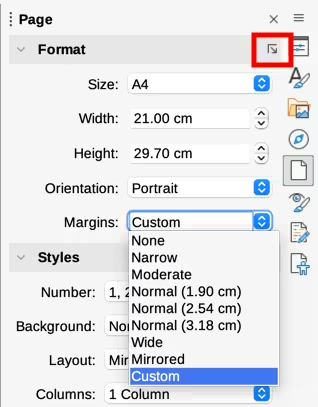
  3. Hoặc chỉnh nhanh bằng bảng Page trong Sidebar.
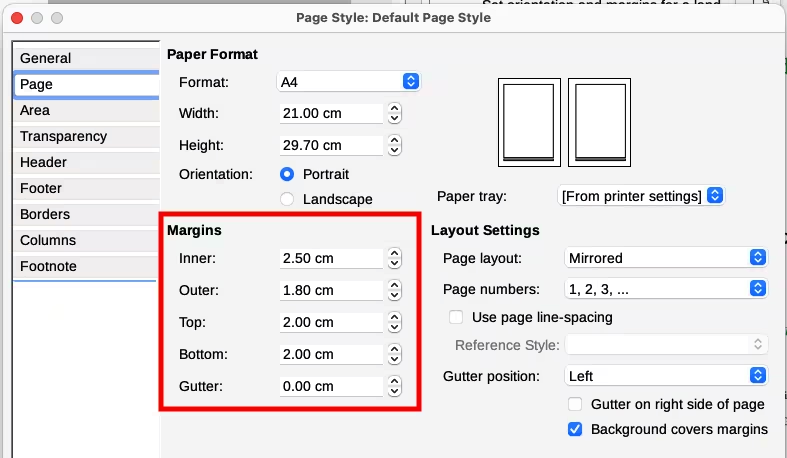
Tab Page của hộp thoại Page Style
Tab Page của hộp thoại Page Style (Nguồn: LibreOffice Writer Guide 25.2, The Document Foundation, CC BY-SA)
Chỉnh lề bằng Sidebar
Chỉnh lề bằng Sidebar (Nguồn: LibreOffice Writer Guide 25.2, The Document Foundation, CC BY-SA)

Ngắt trang

Ctrl+Enter chèn ngắt trang thủ công. Dùng Insert → More Breaks → Manual Break để chọn ngắt cột/ngắt trang và đổi sang kiểu trang khác, kể cả đặt lại số trang. Muốn mỗi tiêu đề chính luôn bắt đầu trang mới, đặt trong Paragraph → Text Flow → Breaks (hoặc trong kiểu đoạn Heading 1).
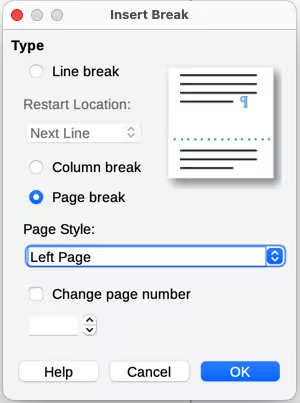
Chèn ngắt trang thủ công
Chèn ngắt trang thủ công (Nguồn: LibreOffice Writer Guide 25.2, The Document Foundation, CC BY-SA)

Đầu trang và chân trang

  1. Insert → Header and Footer → Header → Default Page Style (tương tự cho Footer). Một khung xuất hiện ở đầu trang.
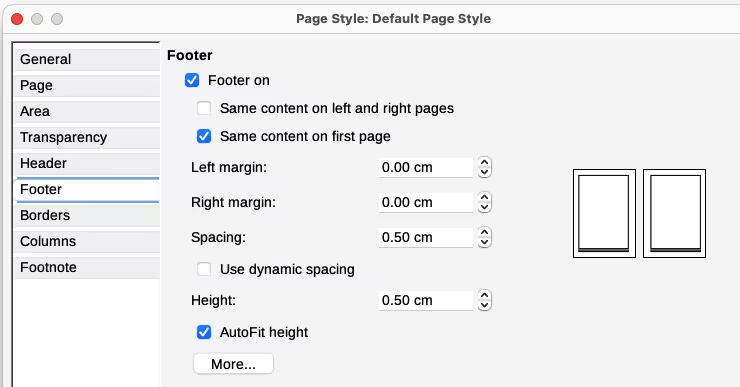
  2. Gõ nội dung; màu/khoảng cách chỉnh ở Page Style → Header (bấm nút More để đặt viền và nền).
  3. Để trang đầu khác trang sau: dùng ô Same content on first page trong Page Style.
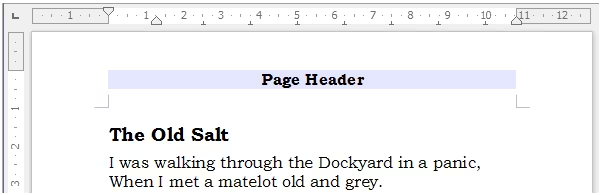
Trang có đầu trang
Trang có đầu trang (Nguồn: LibreOffice Writer Guide 25.2, The Document Foundation, CC BY-SA)
Tab Footer của Page Style
Tab Footer của Page Style (Nguồn: LibreOffice Writer Guide 25.2, The Document Foundation, CC BY-SA)

Đánh số trang

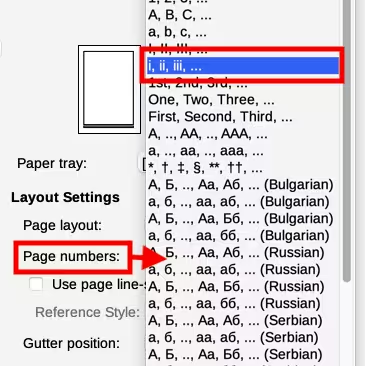
Đặt con trỏ trong footer, chọn Insert → Field → Page Number; hoặc bấm Insert → Page Number để mở Page Number Wizard (vị trí, căn lề, “Page X of Y”). Để đổi kiểu đánh số (1,2,3 hay i,ii,iii) dùng tab Page trong Page Style.
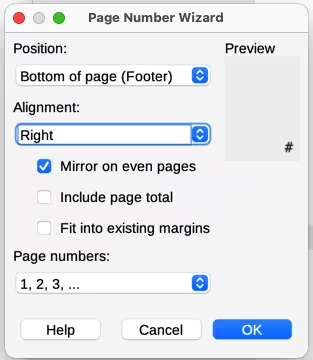
Page Number Wizard
Page Number Wizard (Nguồn: LibreOffice Writer Guide 25.2, The Document Foundation, CC BY-SA)
Đổi định dạng số trang
Đổi định dạng số trang (Nguồn: LibreOffice Writer Guide 25.2, The Document Foundation, CC BY-SA)

Ví dụ: trang bìa khác nội dung

Các bước

(1) Đặt con trỏ ở đầu trang 1, chọn Page Style “First Page”; (2) trong phần Text Flow của đoạn đầu, bật Breaks → Insert → With Page Style → Default Page Style, đặt Page number 1; (3) trang nội dung dùng Default Page Style có số trang. Nhờ vậy trang bìa không có số trang, nội dung bắt đầu từ 1.
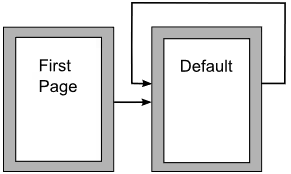
Luồng chuyển kiểu trang
Luồng chuyển kiểu trang (Nguồn: LibreOffice Writer Guide 25.2, The Document Foundation, CC BY-SA)
Mẹo

Xem trước khi in: File → Print Preview. Bật View → Text Boundaries để thấy rõ vùng lề khi sắp xếp.

Tóm tắt

Thiết lập trang nằm trong Page Style; dùng nhiều Page Style cho nhiều kiểu trang; header/footer và số trang là trường tự cập nhật.

Bài tập

Làm báo cáo 5 trang: trang bìa không số trang, nội dung đánh số từ 1 ở giữa chân trang, đầu trang ghi tên báo cáo.

Các bài khác …

  1. LibO - Writer: Styles (kiểu) và mẫu tài liệu
  2. LibO - Writer: bảng biểu, hình ảnh và đồ họa
  3. LibO - Writer: mục lục, trộn thư và tài liệu dài
  4. LibO - Calc: làm quen bảng tính và nhập liệu
  • 1
  • 2
  • 3
  • 4
  • 5
  • 6
  • 7
  • 8
  • 9
  • 10

Trang 5 / 16

Nội dung loạt bài

  • LibO - Giới thiệu loạt bài
  • LibO - Làm quen
  • LibO - Writer: soạn thảo và chỉnh sửa văn bản
  • LibO - Writer: ký tự, đoạn, danh sách
  • LibO - Writer: định dạng trang
  • LibO - Writer: Styles (kiểu) và mẫu tài liệu
  • LibO - Writer: bảng biểu, hình ảnh và đồ họa
  • LibO - Writer: mục lục, trộn thư và tài liệu dài
  • LibO - Calc: làm quen bảng tính và nhập liệu
  • LibO - Calc: định dạng ô, định dạng có điều kiện
  • LibO - Calc: công thức, hàm và địa chỉ ô
  • LibO - Calc: tạo và chỉnh sửa biểu đồ
  • LibO - Calc: sắp xếp, lọc dữ liệu và Pivot Table
  • LibO - Impress: soạn bài trình chiếu
  • LibO - Draw, Base và Math
  • LibO - Tương thích, xuất PDF, bảo mật
  1. Trang chủ
  2. Tin học văn phòng
  3. LibreOffice

© 2015 Tự Học Tin DMCA.com Protection Status

Chuyên trang hướng dẫn tự học công nghệ thông tin. Vui lòng ghi rõ "Nguồn: TuHocTin.Net" khi bạn sao chép nội dung tại đây.

TRANG CHỦ  |  GIỚI THIỆU  |  QUY ĐỊNH  |  LIÊN HỆ  |  TBIT  |  FACEBOOK  |  TWITTER