
LibO - Calc: tạo và chỉnh sửa biểu đồ
Biểu đồ biến số liệu thành hình ảnh dễ hiểu. Bài này dạy chọn dữ liệu, dùng Chart Wizard, chọn loại biểu đồ phù hợp và chỉnh tiêu đề, chú giải, trục.
- Chọn dữ liệu và tạo biểu đồ bằng Chart Wizard
- Chọn loại biểu đồ: cột, đường, tròn, tán xạ
- Chỉnh tiêu đề, chú giải, nhãn trục, màu
- Nguyên tắc trình bày biểu đồ rõ ràng
- Chart Wizard
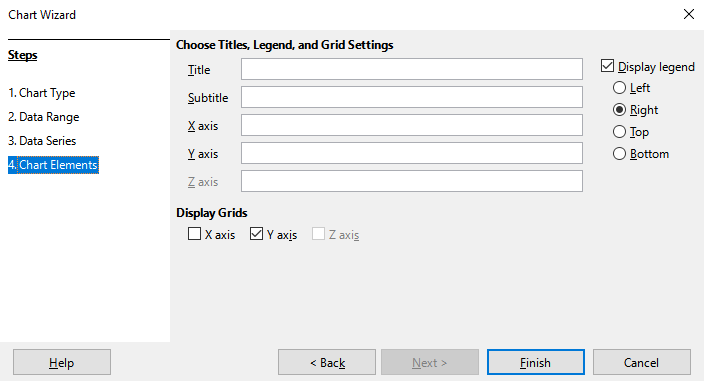
- Trình hướng dẫn tạo biểu đồ gồm 4 bước.
- Data series
- Một dãy số được vẽ (một cột hoặc hàng).
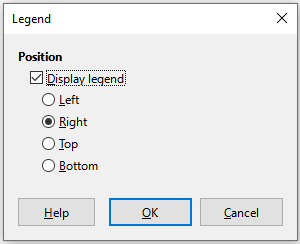
- Legend
- Chú giải màu/kiểu.
- Chart Edit Mode
- Chế độ sửa biểu đồ, vào bằng nhấp đúp.
Một số khái niệm
Mỗi biểu đồ nên trả lời một câu hỏi: so sánh, xu hướng, tỷ lệ hay tương quan. Loại biểu đồ phải đi theo câu hỏi đó. Dữ liệu nguồn nên gọn: tiêu đề cột rõ, không dòng tổng lẫn vào vùng dữ liệu.
Tạo biểu đồ
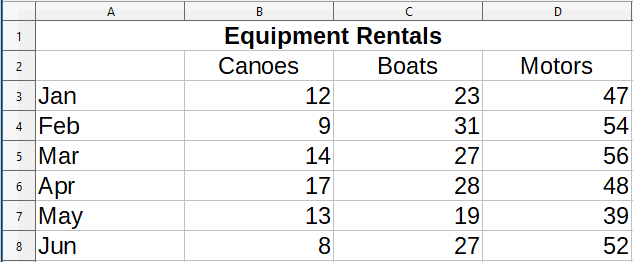
- Chọn vùng dữ liệu gồm cả tiêu đề hàng và cột.
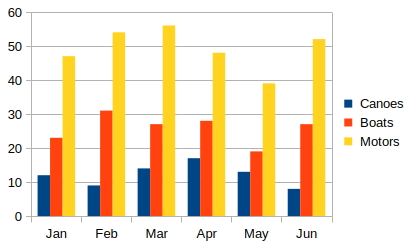
- Insert → Chart. Calc tạo biểu đồ cột mặc định và mở Chart Wizard.
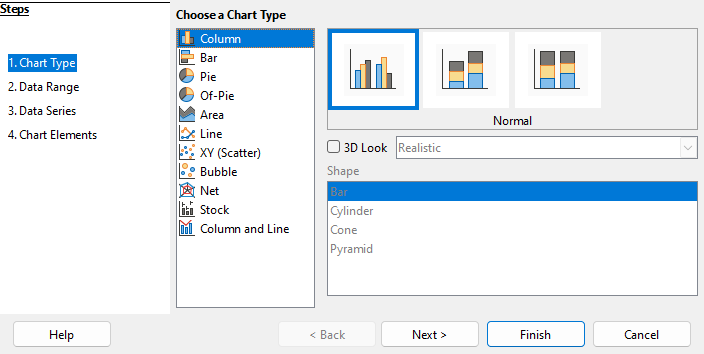
- Bước 1 chọn loại (Column, Bar, Pie, Area, Line, XY Scatter, Bubble, Net, Stock, Column and Line).
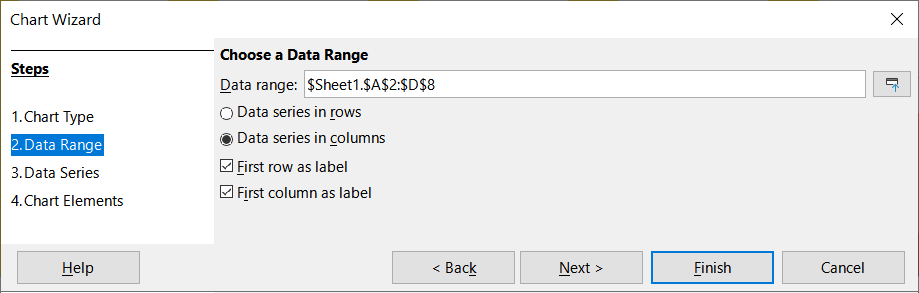
- Bước 2 chỉnh phạm vi dữ liệu và dùng đầu cột/hàng làm nhãn; Bước 3 chọn dãy dữ liệu; Bước 4 đặt tiêu đề, chú giải, trục.
- Bấm Finish. Biểu đồ nằm trong sheet, kéo thả để đổi vị trí, kéo góc để đổi cỡ.
Chỉnh sửa biểu đồ
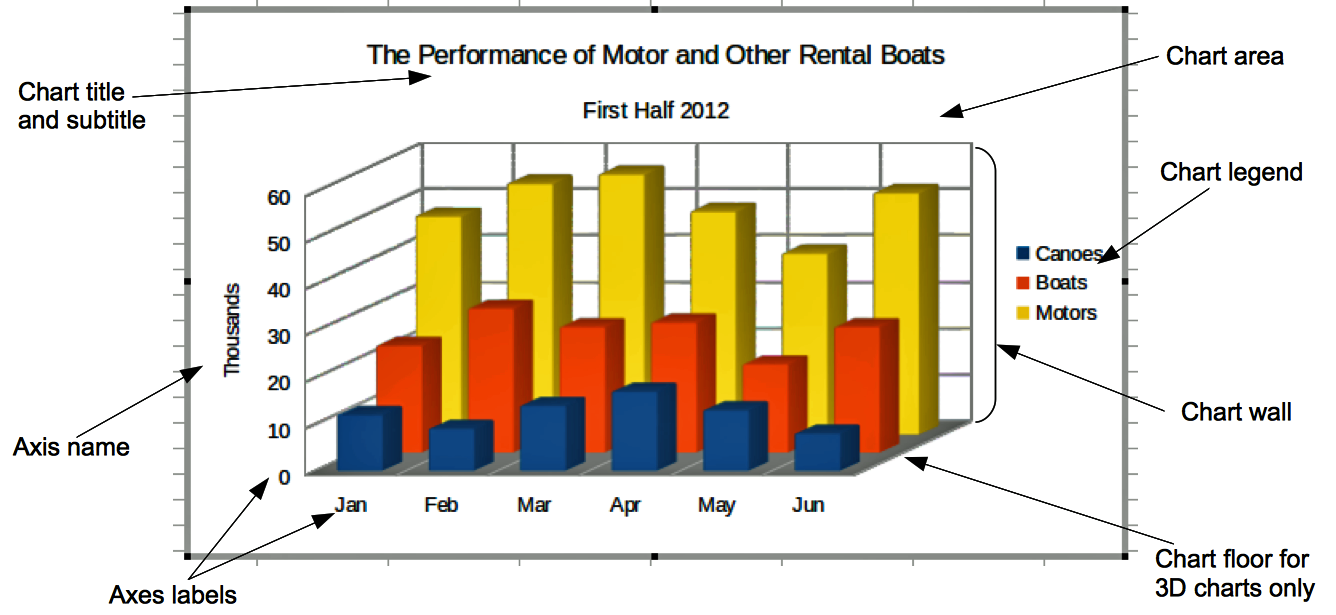
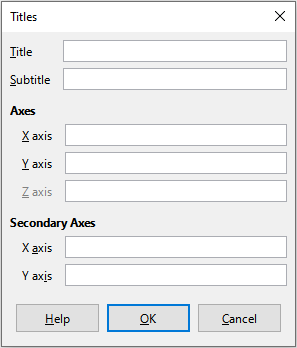
Nhấp đúp vào biểu đồ để vào Chart Edit Mode. Khi đó thanh Sidebar có bảng thuộc tính biểu đồ, các menu Insert (Titles, Legend, Axes, Data Labels, Gridlines) và Format (Selection, Chart Type, Data Series) xuất hiện.
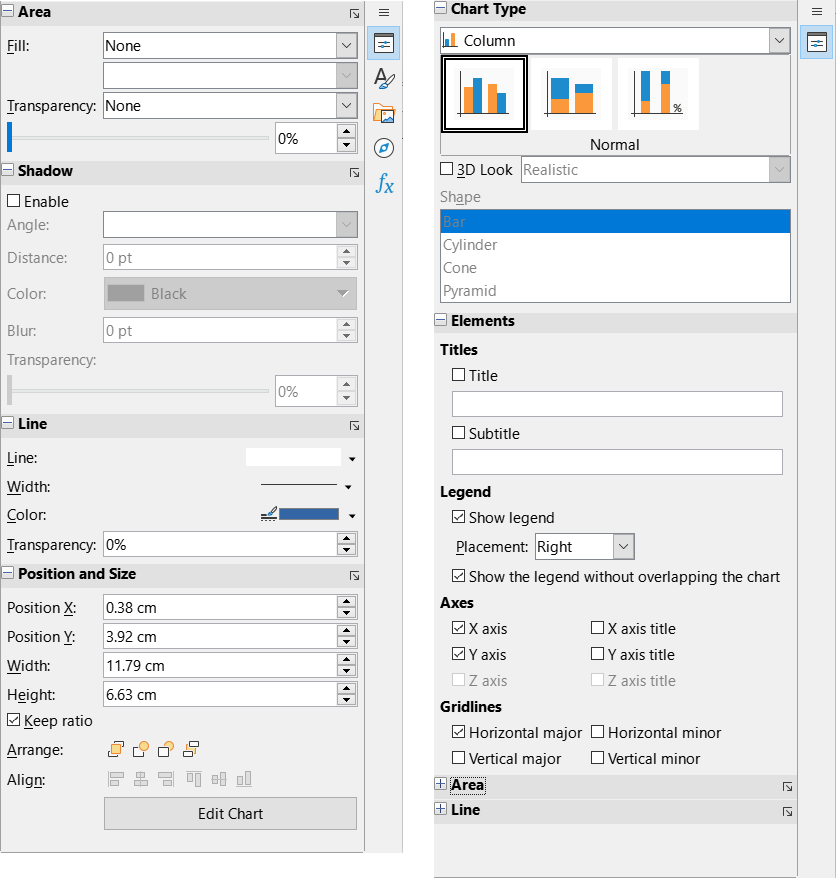
- Đổi loại: Format → Chart Type.
- Thay đổi dữ liệu: chuột phải → Data Ranges.
- Hiện số trên cột: Insert → Data Labels.
- Thêm đường xu hướng: chuột phải dãy số → Insert Trend Line.
- Xuất biểu đồ sang ảnh: chuột phải → Export as Image; copy sang Writer/Impress bằng Ctrl+C, Ctrl+V.
Chọn loại nào?
- Cột/Thanh: so sánh giữa nhóm. Đường: biến động theo thời gian. Tròn: tỷ lệ khi ít hạng mục. XY: quan hệ hai biến.
- Tránh biểu đồ 3D và quá nhiều màu; đặt tiêu đề nêu kết luận; trục bắt đầu từ 0 khi so sánh cột.
Chọn dữ liệu → Insert → Chart → Chart Wizard. Nhấp đúp để sửa. Chọn loại theo câu hỏi cần trả lời.
Vẽ biểu đồ cột so sánh điểm trung bình theo khoa và biểu đồ đường doanh thu 12 tháng, thêm tiêu đề, nhãn dữ liệu và đường xu hướng.
Các bài khác …
Trang 12 / 16
© 2015 Tự Học Tin

Chuyên trang hướng dẫn tự học công nghệ thông tin.
Vui lòng ghi rõ "Nguồn: TuHocTin.Net" khi bạn sao chép nội dung tại đây.
TRANG CHỦ | GIỚI THIỆU | QUY ĐỊNH | LIÊN HỆ | TBIT | FACEBOOK | TWITTER
