
LibO - Impress: soạn bài trình chiếu
Impress là ứng dụng trình chiếu của LibreOffice, tương đương PowerPoint. Bài này dạy các chế độ xem, bố cục, chèn nội dung, chuyển tiếp, hoạt ảnh và trình chiếu.
- Chọn mẫu, tạo và quản lý slide
- Hiểu các chế độ xem: Normal, Outline, Notes, Slide Sorter
- Chọn bố cục, chèn văn bản, ảnh, biểu đồ, bảng
- Chuyển tiếp, hoạt ảnh, trình chiếu và Presenter Console
- Slide Master
- Slide chính đặt nền, logo, phông cho cả bài.
- Layout
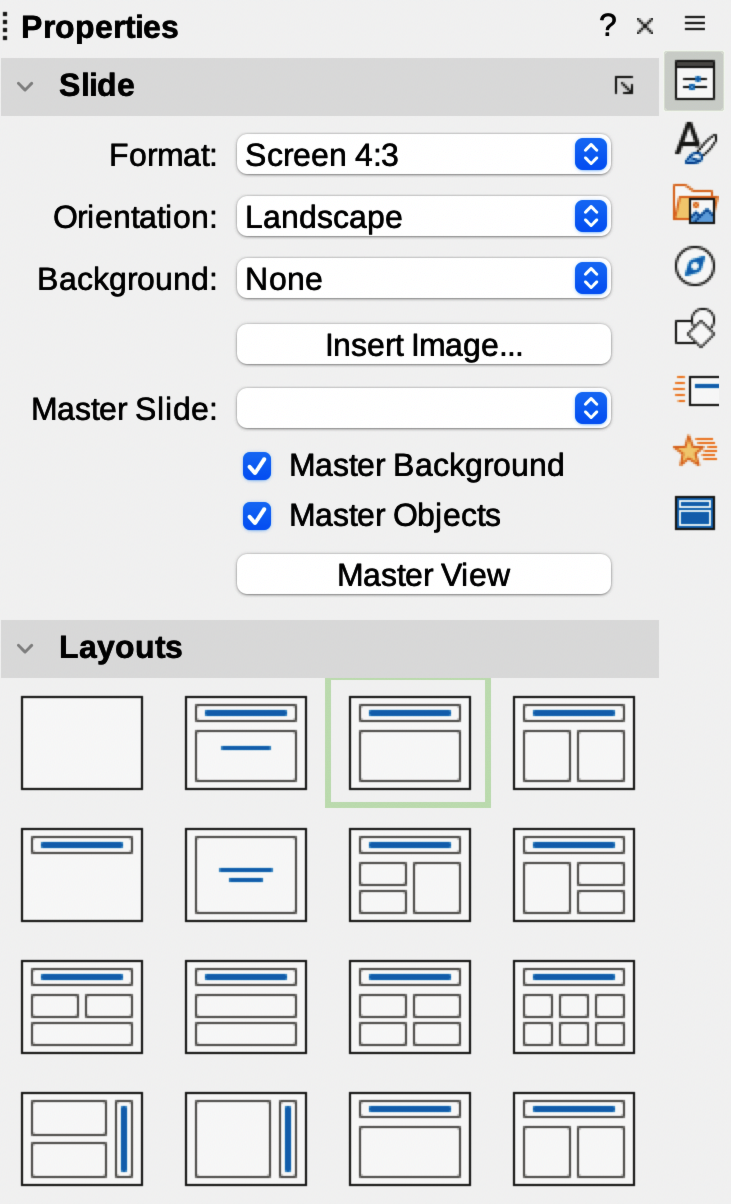
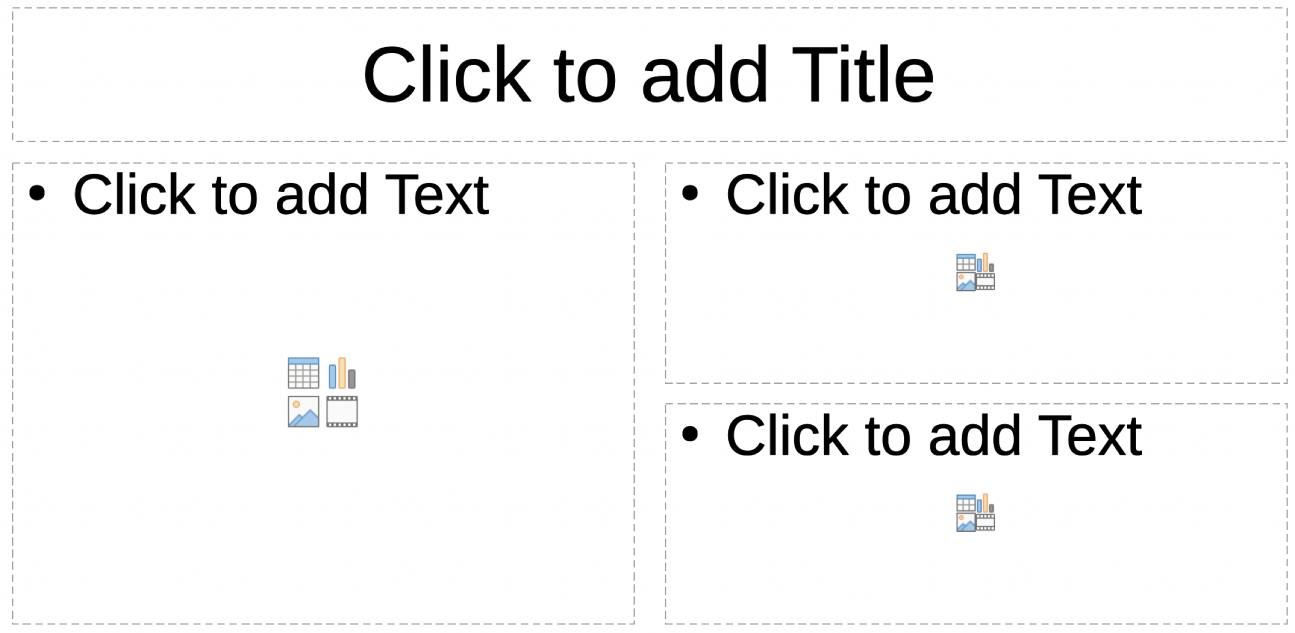
- Bố cục slide: tiêu đề, nội dung, hai cột.
- Outline view
- Chế độ xem cấu trúc chỉ gồm tiêu đề và gạch đầu dòng.
- Presenter Console
- Màn hình dành cho người nói: ghi chú, slide sau, đồng hồ.
Một số khái niệm
Slide tốt kể một câu chuyện. Nguyên tắc: một slide một ý, tiêu đề nêu kết luận, tối đa khoảng 6 dòng, cỡ chữ từ 24 trở lên, nhiều hình ít chữ. Nên soạn khung nội dung trong chế độ Outline trước, rồi mới thiết kế giao diện.
Tạo bài trình chiếu
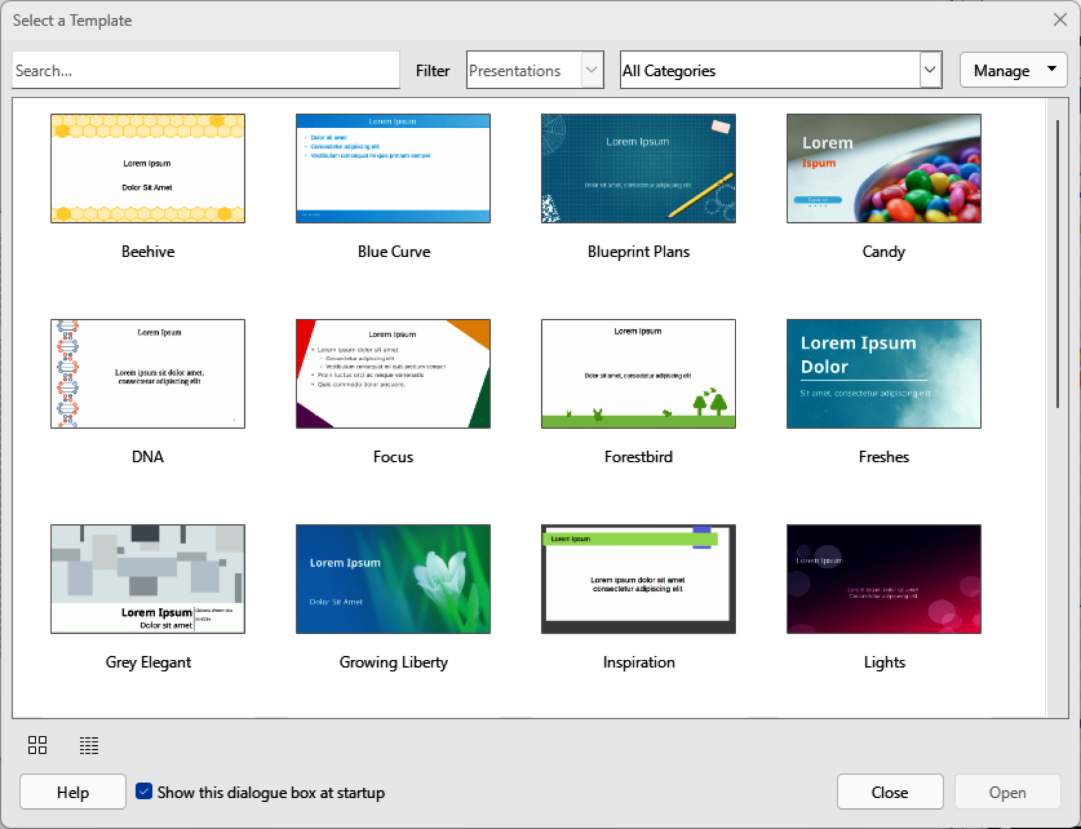
- Mở Impress từ Start Center. Hộp Select a Template cho phép chọn mẫu có sẵn; nếu không cần thì chọn trống và bấm Open.
- Thêm slide: Ctrl+M hoặc Slide → New Slide; nhân bản slide: Slide → Duplicate Slide.
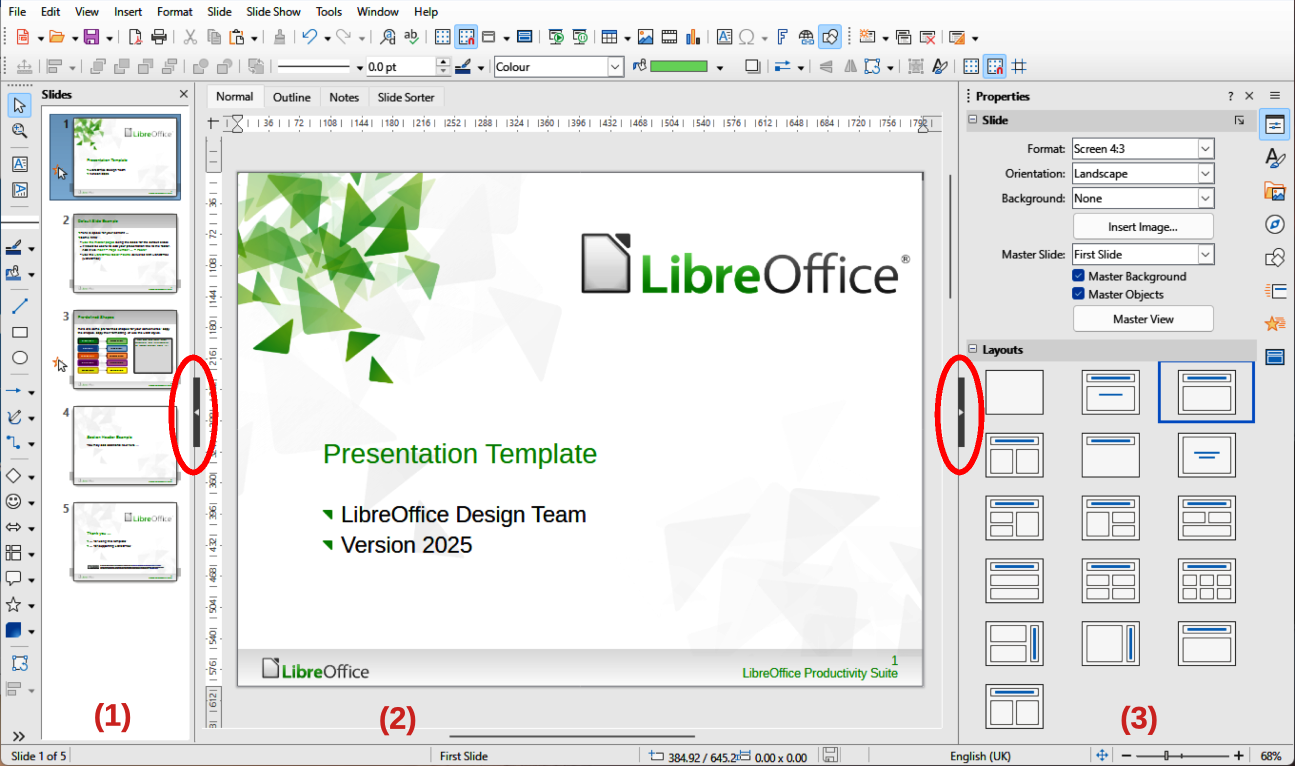
- Chọn bố cục ở bảng Layouts trong Sidebar (Title Slide, Title Content, Two Content...).
- Đổi nền/phông chung: View → Slide Master.
Các chế độ xem
- Normal: soạn từng slide (khung trái là danh sách slide).
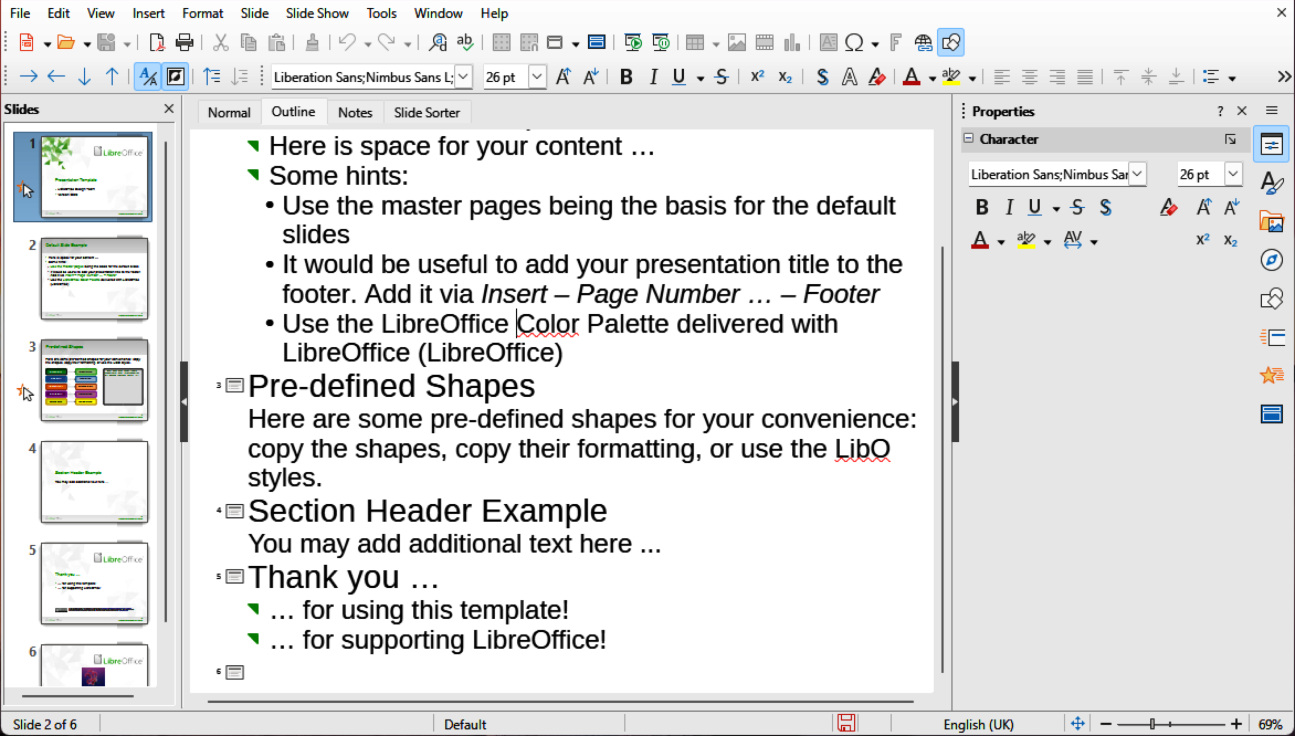
- Outline: gõ dàn ý, mỗi dòng cấp 1 là tiêu đề slide, Tab hạ cấp thành gạch đầu dòng.
- Notes: ghi chú cho người nói dưới mỗi slide.
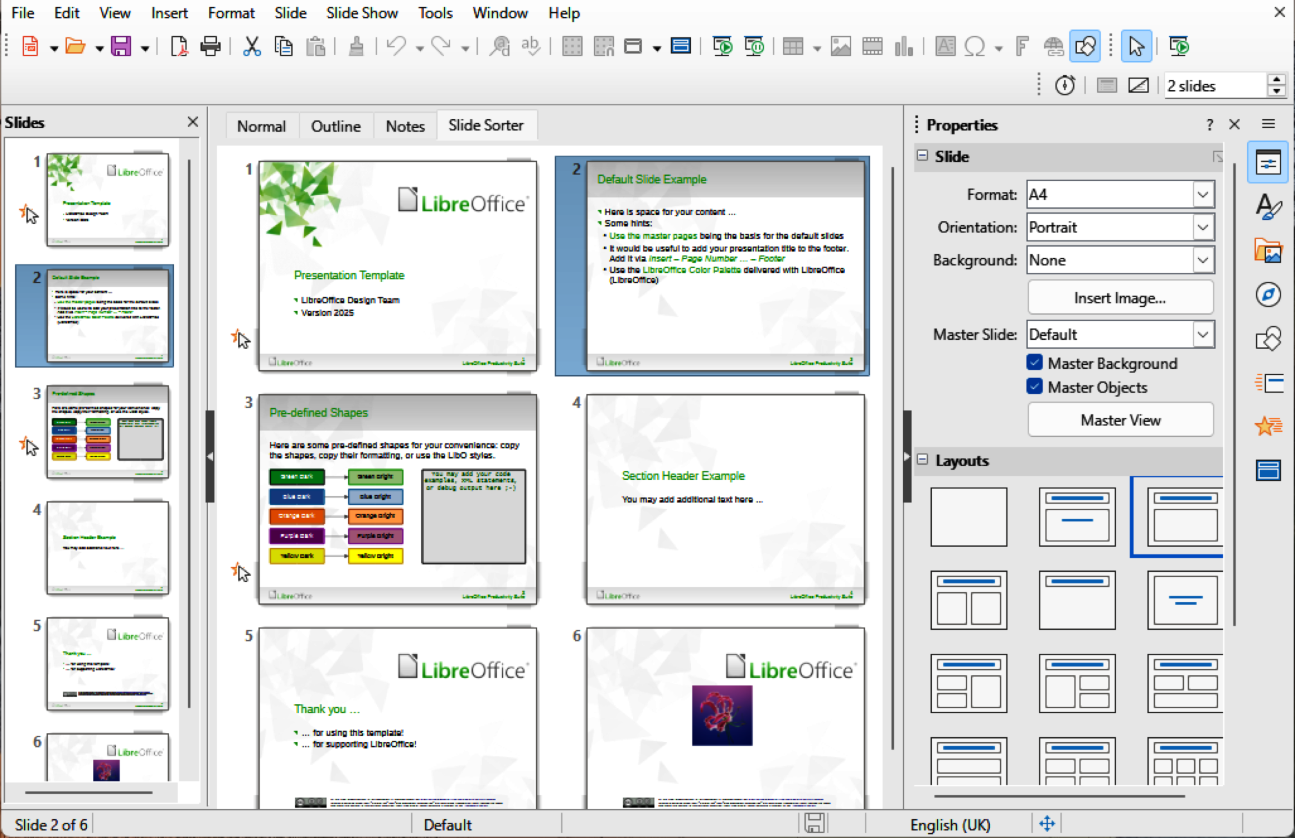
- Slide Sorter: xem toàn bộ slide dạng lưới để kéo sắp xếp.
- Handout: bố cục in nhiều slide một trang.
Chèn nội dung và định dạng
- Bấm vào ô nội dung để gõ; biểu tượng nhỏ giữa ô cho chèn bảng, biểu đồ, ảnh, video.
- Insert → Image / Table / Chart / Media; kéo thả ảnh vào slide cũng được.
- Định dạng chữ bằng bảng Character trong Sidebar hoặc Format → Character; kiểu slide dùng F11 như Writer.
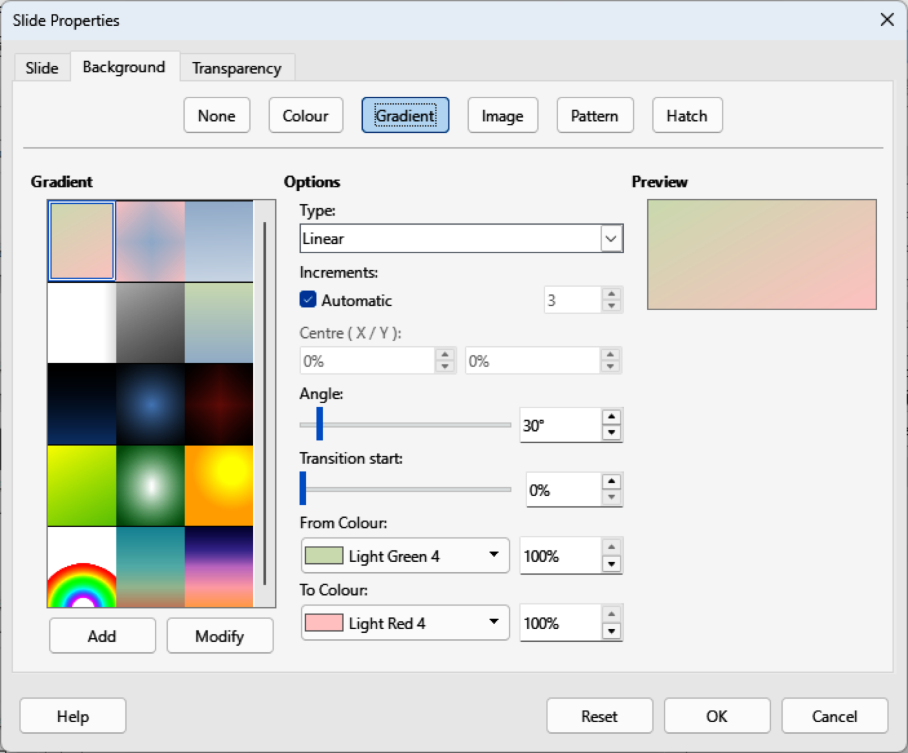
- Thanh Drawing và Slide Properties cho phép đổi nền, hình dạng và màu.
Chuyển tiếp, hoạt ảnh và trình chiếu
- Slide → Slide Transition (Sidebar): chọn hiệu ứng, tốc độ, âm thanh, áp cho tất cả slide.
- Animation trong Sidebar: chọn đối tượng, bấm Add để chọn hiệu ứng vào/nhấn mạnh/ra; đặt Start → On Click hay After Previous.
- Chạy từ đầu: F5; từ slide hiện tại: Shift+F5; thoát Esc.
- Presenter Console hiển ghi chú, slide kế và đồng hồ trên màn hình riêng khi dùng hai màn hình.
- Slide Show → Slide Show Settings để đặt tự chạy/lặp lại; Rehearse Timings để đo thời gian.

Xuất PDF: File → Export as PDF. Xuất PowerPoint: File → Save As chọn .pptx. Xuất tự chạy .ppsx: chọn PowerPoint Show.
Soạn dàn ý ở Outline, chọn bố cục, định dạng bằng Slide Master, chuyển tiếp và hoạt ảnh được đặt ở Sidebar.
Làm bài trình chiếu 6 slide giới thiệu LibreOffice bằng Outline, thêm logo ở Slide Master, chèn biểu đồ từ Calc, đặt chuyển tiếp cho tất cả, xuất PDF.
Các bài khác …
Trang 14 / 16
© 2015 Tự Học Tin

Chuyên trang hướng dẫn tự học công nghệ thông tin.
Vui lòng ghi rõ "Nguồn: TuHocTin.Net" khi bạn sao chép nội dung tại đây.
TRANG CHỦ | GIỚI THIỆU | QUY ĐỊNH | LIÊN HỆ | TBIT | FACEBOOK | TWITTER
